MS 從 Windows 11 設定流程中移除最簡單的本機帳戶因應方法

Windows 11 的 MS 帳戶登入畫面中,那個不起眼的 「深入了解」連結已無法再用來建立本機帳戶。在全新的 Windows 11 26H2 ISO 中,該連結現在會開啟說明 MS 如何管理使用者資料的標準頁面。唯一可用的按鈕只會將使用者帶回登入畫面。
這原本是在設定過程中繞過 MS 帳戶要求最簡單的方法,既不需要輸入命令、修改登錄,也不必中斷網際網路連線。如今 MS 已封鎖這個漏洞。
繞過 MS 帳戶要求的方法已失效
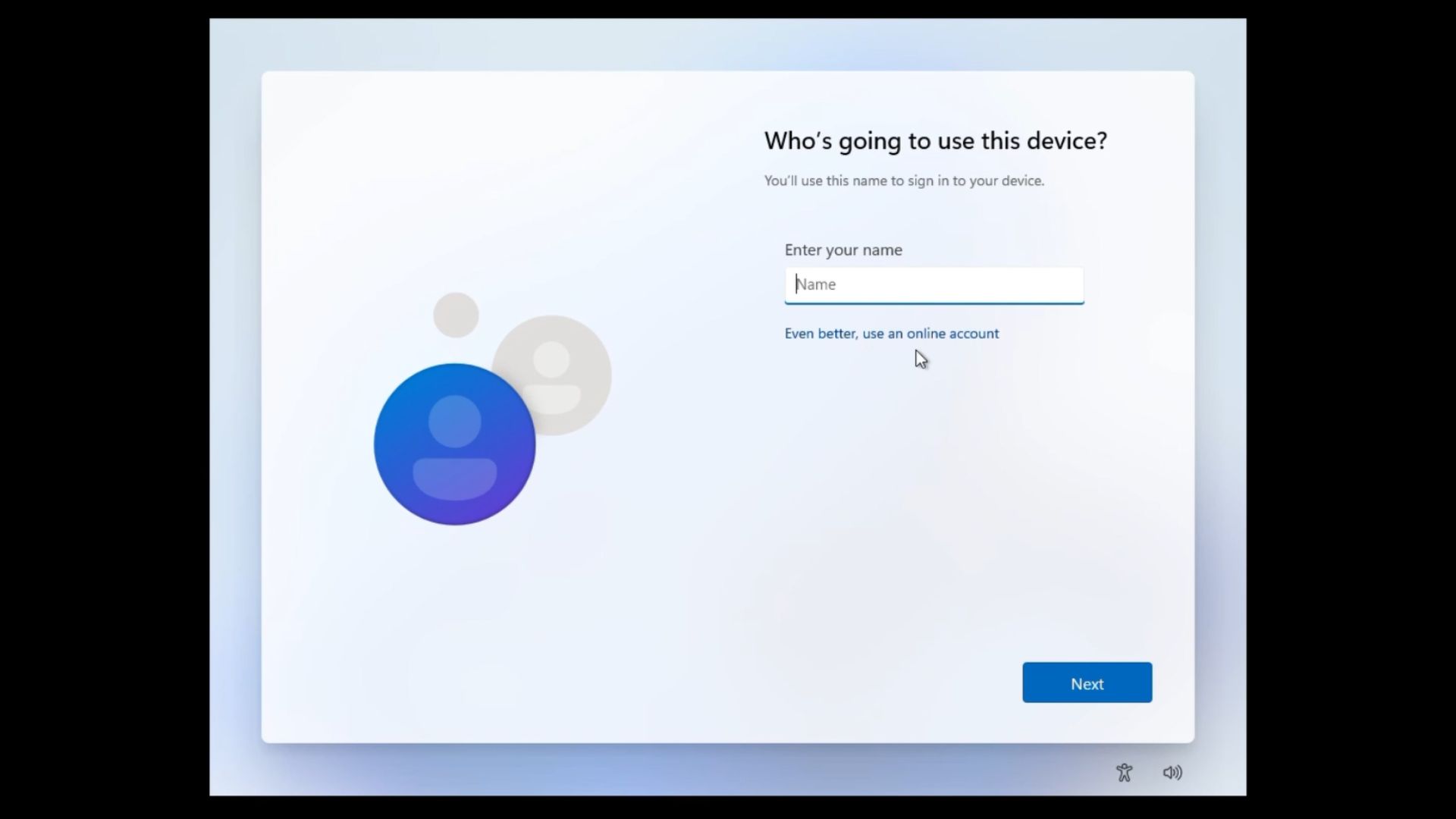
在 「讓我們新增您的 MS 帳戶」畫面中,說明如何同步資料並將檔案備份至 OneDrive 的段落末尾,有一個小型的「深入了解」連結。過去選取該連結後,會開啟 「了解您的資料如何受到管理」頁面。幾秒鐘後,Windows 便會自動前往 「誰會使用這部裝置?」畫面,不需要任何其他操作。
在 MS 做出這項變更之前,該連結實際上能略過 MS 帳戶登入。諷刺的是,資料管理頁面也會說明如何在完成設定後,前往 設定 > 帳戶 > 您的資訊改用本機帳戶。即使如此,本機帳戶畫面仍會以 「使用線上帳戶,體驗更佳。」這段訊息,鼓勵使用者選擇線上帳戶。
使用全新從 MS 伺服器下載的 Windows 11 26H2 ISO 進行測試,證實此行為已經改變。該連結仍會開啟資料管理頁面,但 Windows 現在會停留在該頁面。唯一可用的選項是返回。
這項變更於 10 月 9 日被發現,而且似乎是透過伺服器端實施。MS 並未在任何已發布的更新說明中提及此事。
MS 持續封鎖本機帳戶因應方法
2025 年 10 月,MS 表示正在「移除已知可於設定期間建立本機帳戶的機制」。該公司聲稱,這些方法可能會「無意間略過重要的設定畫面」,導致電腦「未完整設定至可使用狀態」。
針對相關 Windows Insider 組建進行測試後發現,多種常見的繞過方法都已遭封鎖,包括:
- oobe\bypassnro
- start ms-cxh:localonly
- BypassNRO 登錄值
- 使用假電子郵件地址的方法
這些限制最初出現在 Insider 組建中,因此部分較舊且公開提供的 ISO 可能仍支援先前的命令。然而,「深入了解」這項因應方法格外實用,因為它適用於最新的 Windows 11 家用版安裝媒體,甚至也能在實驗性組建 29677 中使用。
MS 在大約四週內便封鎖了這項因應方法。與此同時,該公司於 3 月承諾、具有「更少頁面與重新啟動次數」的設定體驗至今仍未推出。
MS 高階主管曾批評強制登入要求
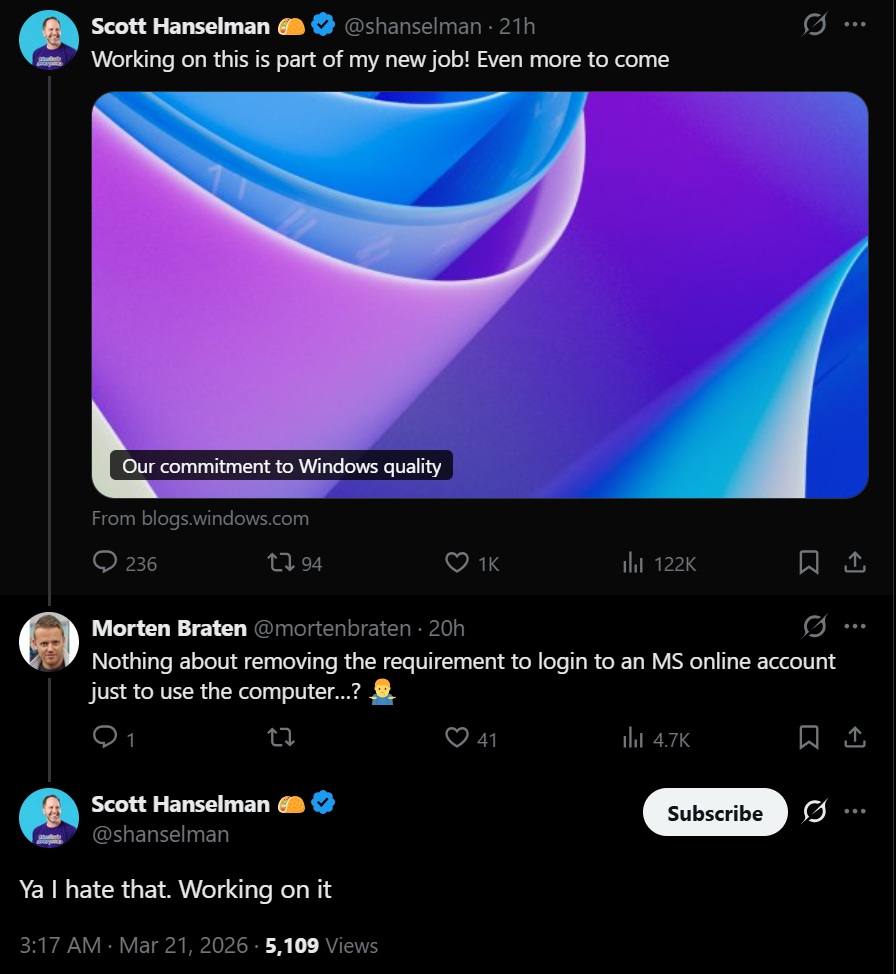
今年 3 月,MS 副總裁兼技術幕僚成員 Scott Hanselman 在回應外界對 MS 帳戶要求的批評時表示:「是啊,我也討厭這點。我們正在處理。」大約同一時間,他也表示,「打造一套更平靜、更輕鬆,且減少追加銷售內容的作業系統,是我們的目標。」
今年 7 月,Windows 負責人 Pavan Davuluri 將「更快速、更有效率的全新體驗」列為 2026 年剩餘期間的優先事項。然而,該公告並未表示 MS 計畫取消帳戶要求。
MS 如此迅速地移除這項因應方法,不禁令人質疑該公司究竟有多重視推動 MS 帳戶的使用。這也讓簡單直接的本機帳戶選項在短期內回歸的可能性看來愈來愈低。
Windows 11 仍缺乏簡單的本機帳戶選項
對於經常重新安裝 Windows、設定虛擬機器或準備測試用電腦的使用者而言,本機帳戶依然相當實用。對於不希望作業系統登入資訊與線上帳戶連結的人來說,這也十分重要,尤其是 Windows 本身需要付費授權,而且據報 MS 正計畫提高向 OEM 收取的授權費用。
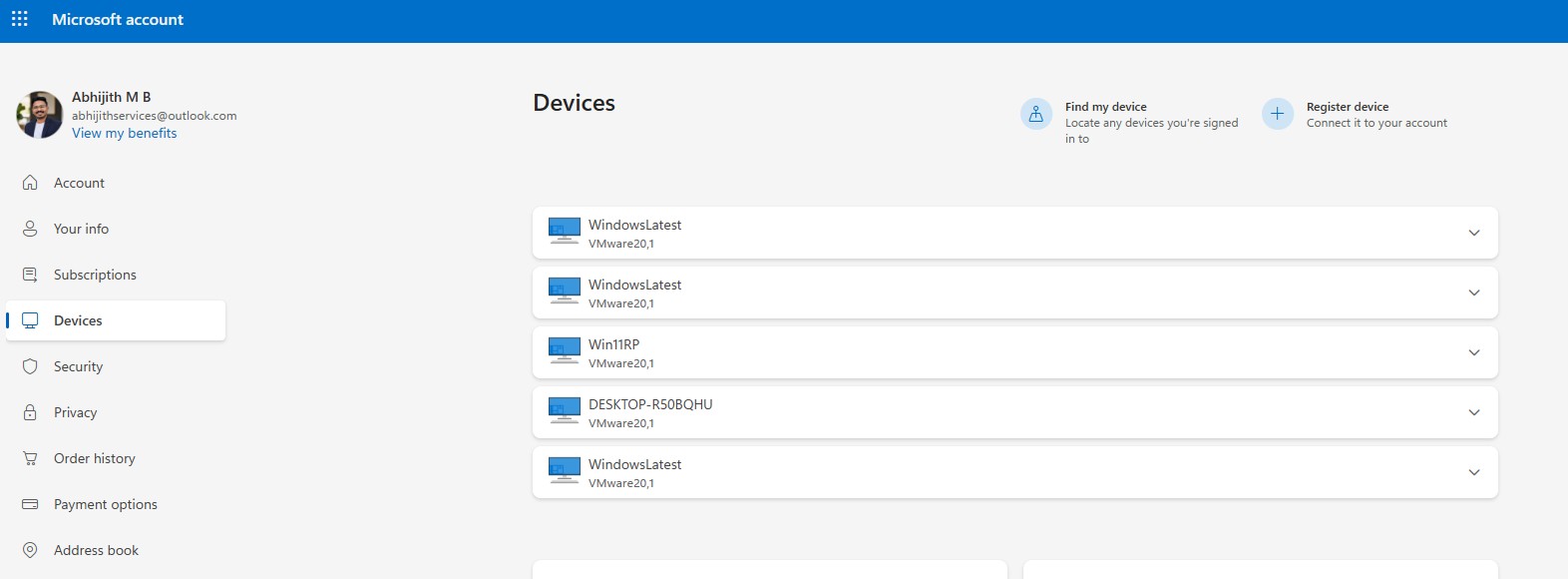
MS 帳戶確實提供許多實用功能,包括裝置同步與尋找我的裝置,而且許多使用者也選擇使用這類帳戶。
然而,若包含更新,Windows 11 的設定流程可能已需要超過一小時。在此過程中,使用者還可能看到 MS 365、OneDrive 與 Xbox Game Pass 的促銷內容。若能在登入畫面上提供清楚可見的「使用本機帳戶」按鈕,將能帶來更簡單明確的選擇。
目前,希望從一開始便使用本機帳戶的使用者,只能依賴較不方便的替代方法,例如在 Windows 11 專業版中使用加入網域,或透過 Rufus 建立自訂 ISO。Windows 11 的設定流程仍未提供簡單且內建的本機帳戶建立途徑。