Copilot 為 Windows 11 帶來選用的本機檔案管理功能
在 Ignite 2026 大會上,MS 證實 Copilot 很快就能整理儲存在電腦上的檔案,包括「下載」與「桌面」資料夾中的內容。在取得權限後,它可以清理儲存空間、將檔案移至偏好的磁碟區,並根據檔案內容批次重新命名。Windows 上的 Claude Code 已能執行類似的工作流程,而 MS 現在正將這些功能帶到 Copilot。
2026 年 3 月,Windows 負責人 Pavan Davuluri 表示,MS 只會在最具實際意義的情境中整合 AI,並投入更多專注與審慎考量。隨後,該公司開始降低 Copilot 在「相片」和「剪取工具」等應用程式中的存在感,因為這些整合被認為實用性較低。
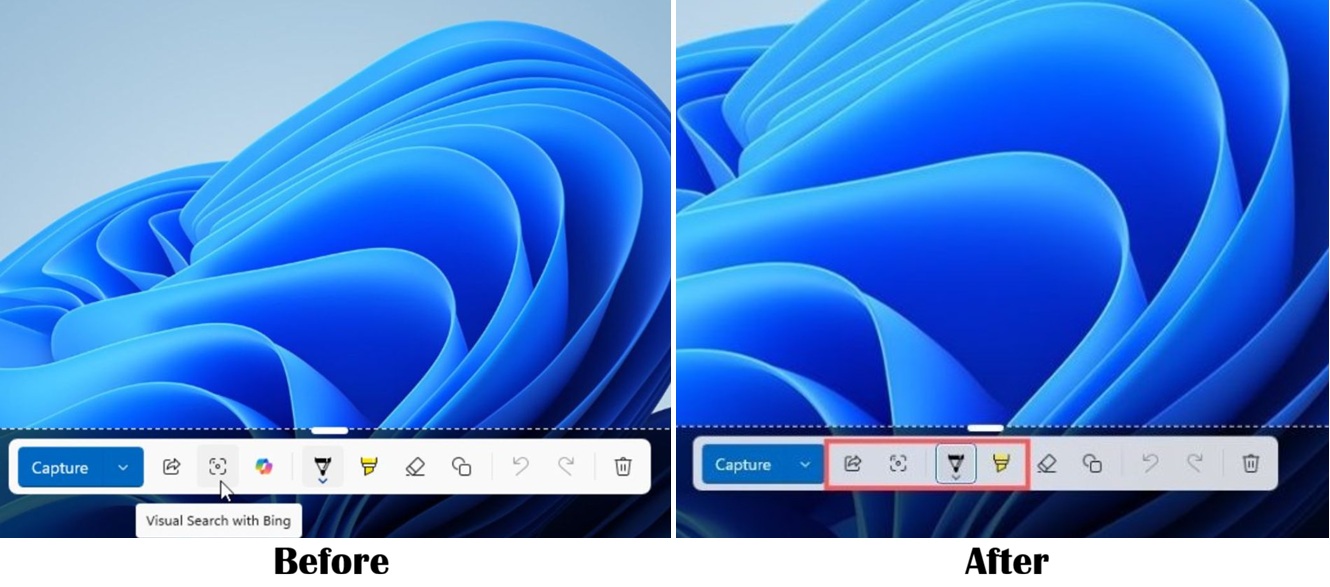
Davuluri 表示:“你將看到我們更審慎地決定 Copilot 如何及在何處整合至 Windows,並專注於真正實用且經過精心設計的體驗。”
MS 也將記事本中的 Copilot 按鈕重新命名為寫作工具,但其 AI 功能仍然可用。

不過,MS 從未表示會停止為 Windows 11 新增 AI 功能,尤其是在這些功能可由使用者自行選擇是否啟用的情況下。即將推出的功能中,最重要的一項就是本機檔案管理。
Copilot 的本機檔案動作可以做什麼
MS 將此功能稱為本機檔案動作。在選用的 Copilot 應用程式中啟用後,使用者便能以自然語言下達指令,管理電腦各處的檔案。
- 在資料夾與儲存位置之間移動檔案。
- 在允許 Copilot 讀取檔案的前提下,根據檔案內容重新命名。
- 建立資料夾並整理相關檔案。
- 透過分析檔案內容來尋找檔案,而不僅依賴檔名。
MS 認為,Copilot 可以減少使用者手動整理個人或工作儲存空間所花費的時間。該公司以員工為例,表示在 Copilot 處理例行的檔案整理工作時,員工便能專注於更重要的任務。
Copilot 如何在取得權限後讀取本機檔案
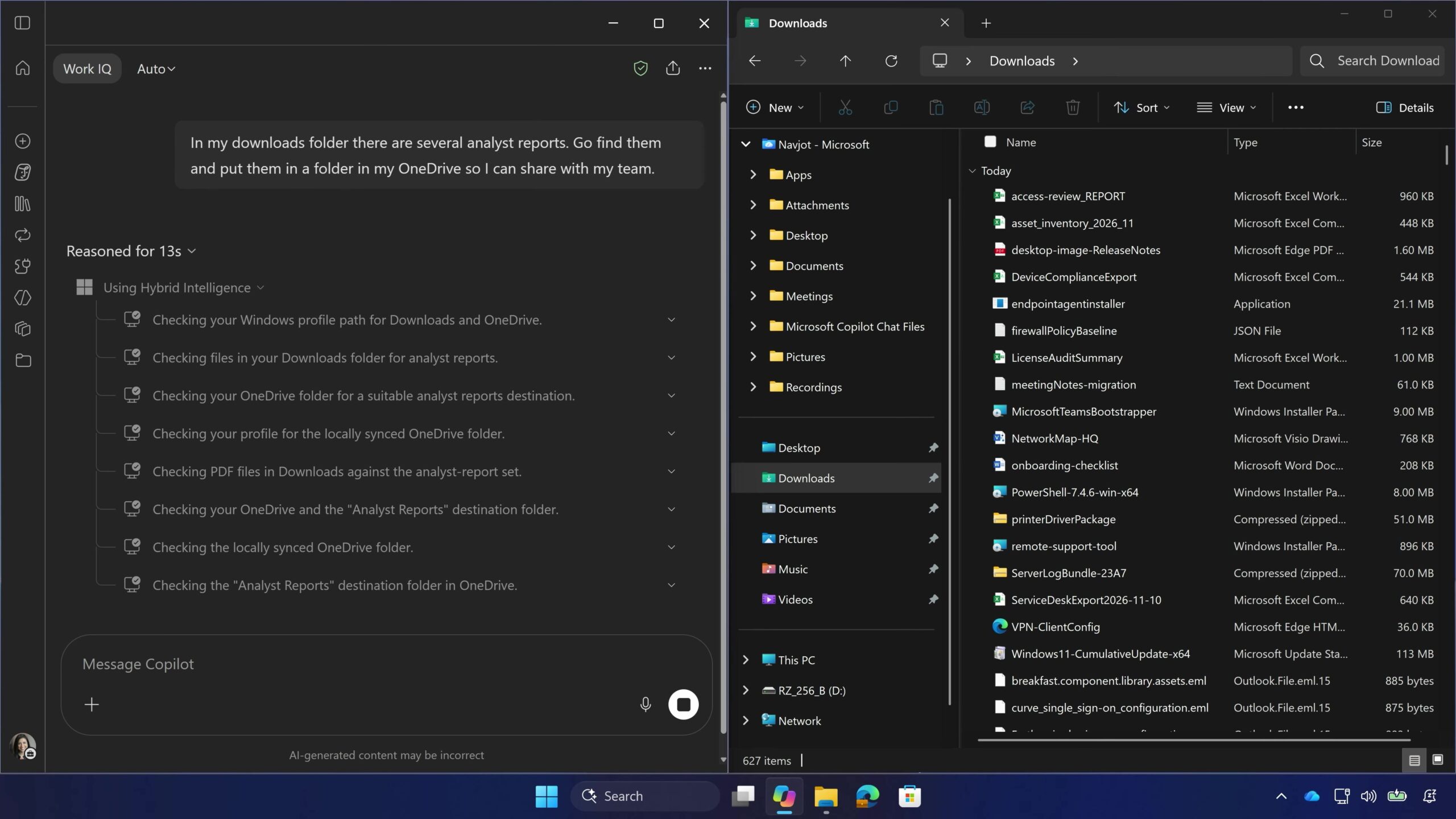
使用者可以開啟 Copilot 應用程式並輸入提示詞,說明「下載」資料夾中儲存了多份分析師報告,並要求將其放入 OneDrive 資料夾,以便與團隊分享。
由於 OneDrive 已整合至 Windows,且在檔案總管中設有專屬區段,因此底層的複製流程相對直接,Copilot 也能有效完成這項工作。
在繼續執行前,Copilot 會要求取得權限、檢查適用的原則以確保防護措施到位,並顯示一則訊息,指出它正在使用混合智慧。MS 近來越來越常使用這個詞,Satya Nadella 也曾表示,混合智慧將透過 RTX Spark 與其他 Copilot+ PC 普及至每張辦公桌。
接著,Copilot 會掃描「下載」與 OneDrive 資料夾、搜尋分析師報告、識別已同步至本機的 OneDrive 位置,並準備將檔案儲存至該處。
以工作階段為基礎的存取權與隱私控制
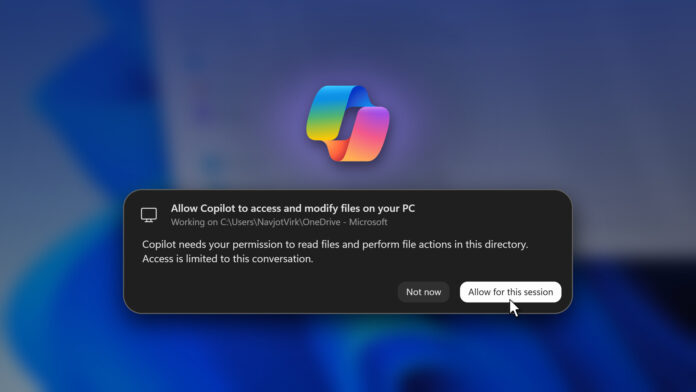
Copilot 必須存取本機檔案,才能完成這類工作。不過,系統不會自動授予這項存取權。在 AI 能夠讀取或修改本機儲存空間之前,使用者會多次收到權限提示。
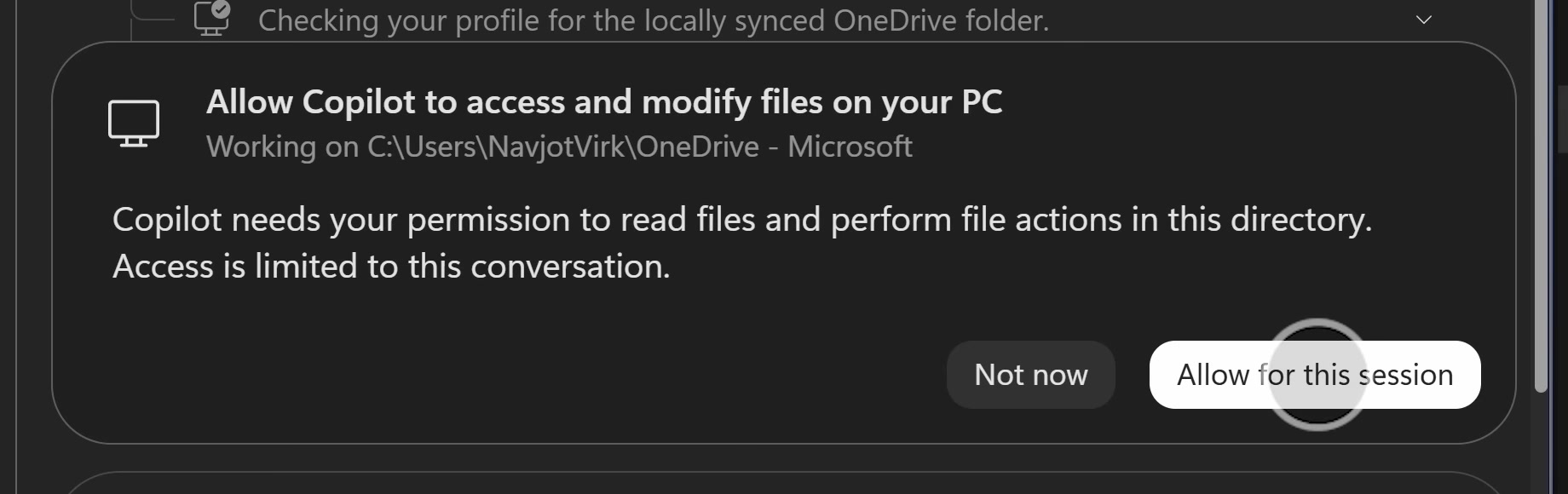
權限對話方塊會清楚列出 Copilot 執行所要求操作時需要的存取權。
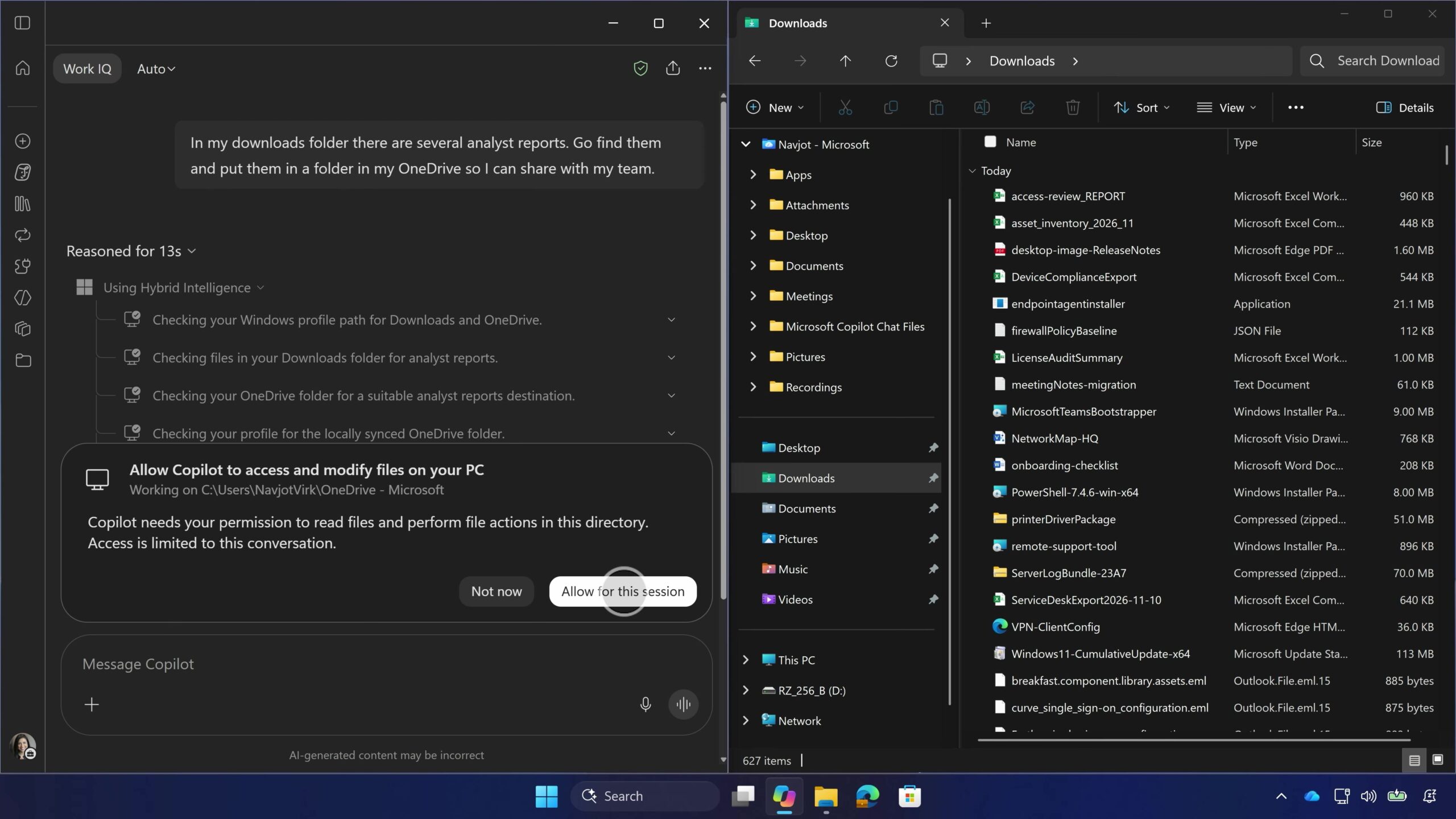
使用者有兩個選項:現在不要與允許此工作階段。系統並未提供“一律允許”選項,藉此限制持續性的存取權。即使使用者不慎授予權限,Copilot 也不會獲得對電腦上所有資料夾與路徑不受限制的存取權。這種做法顯示 MS 正為本機儲存空間的存取套用額外防護措施。
移動與識別檔案
取得權限後,Copilot 會在 OneDrive 中建立一個分析師報告資料夾,並逐一移動檔案。它會即時顯示每項動作,包括“正在將「AU_DaaS_Model_Oct26.pdf」移至「分析師報告」。”等訊息。
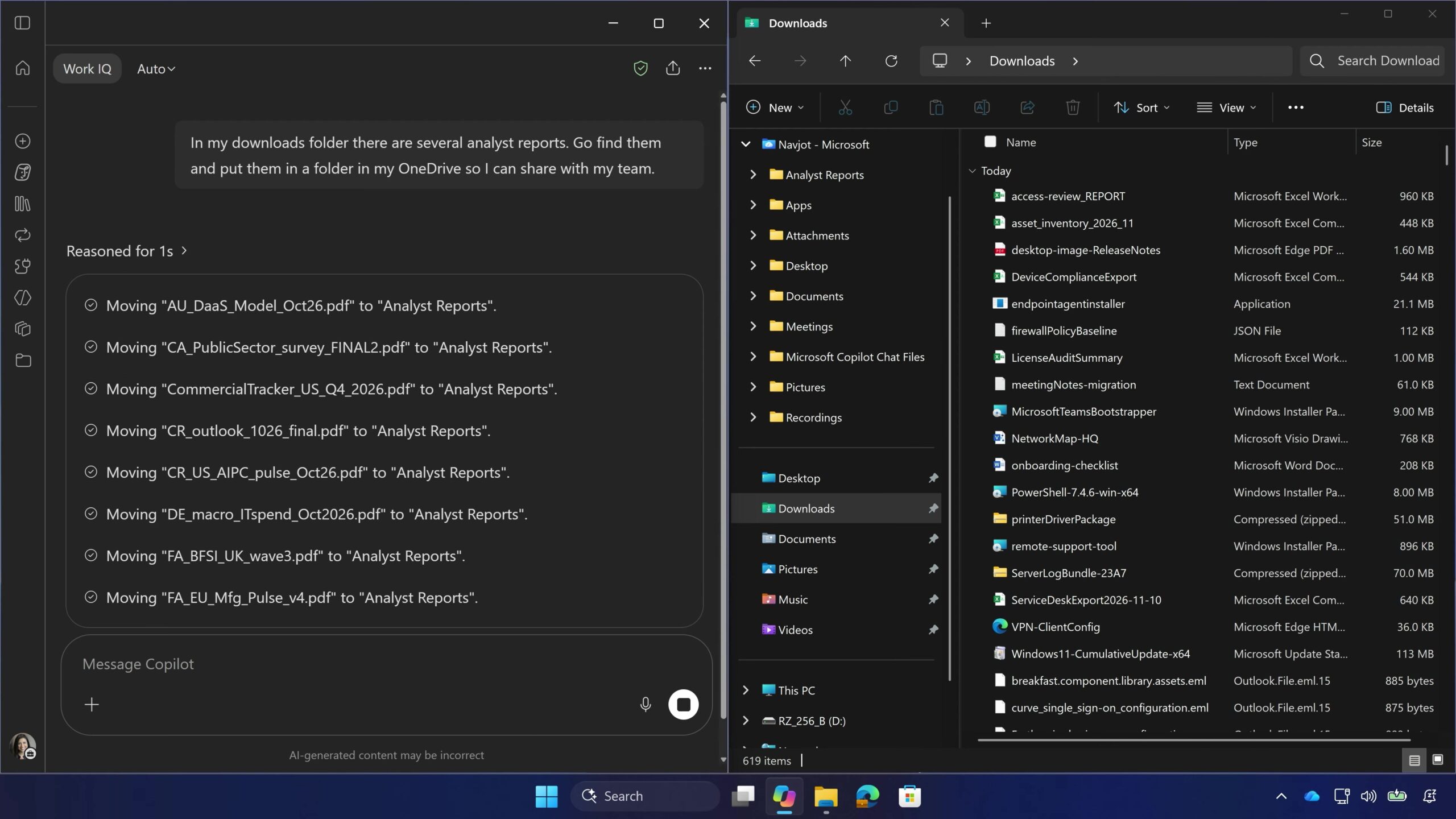
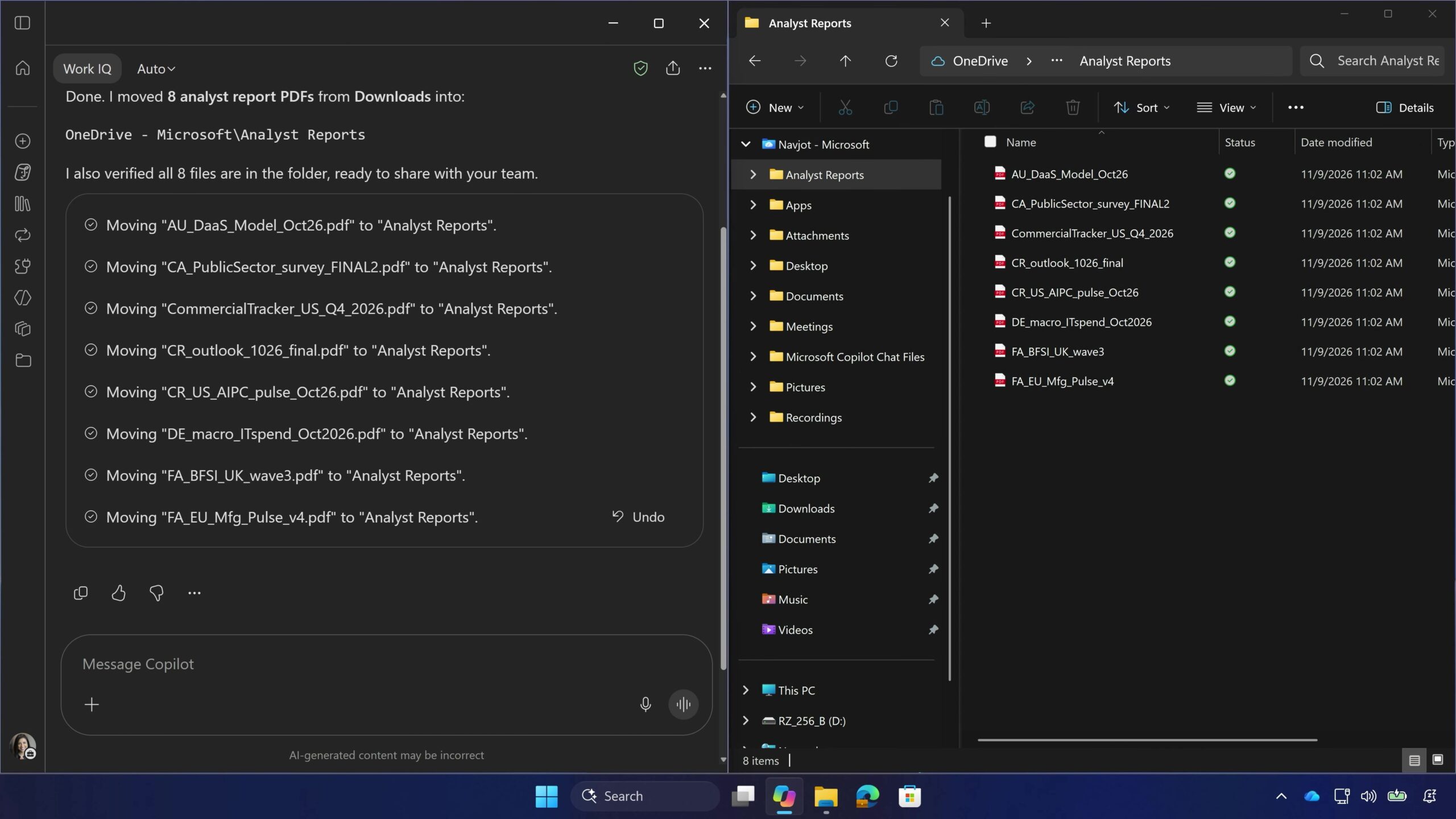
已完成的移動清單旁會顯示一個復原按鈕。接著,檔案總管會顯示新建立的資料夾,其中包含全部八個 PDF 檔案。
這八個檔名都未明確包含“分析師報告”一詞。Copilot 是透過讀取內容來識別「CR_outlook_1026_final.pdf」和「FA_BFSI_UK_wave3.pdf」等文件。這項內容分析可能正是系統多次要求權限的原因。
選用功能與其他電腦工具
由於本機檔案存取是選用功能,且僅限於 Copilot 應用程式,因此使用者可以自行決定是否啟用。不想使用 Copilot 的使用者可以移除該應用程式;除非發生非預期的錯誤導致它再次出現,否則它不應自行回歸。
MS 也證實 Copilot 將能夠疑難排解電腦問題。此外,該公司另行開發了一款名為 PC Assist 的電腦最佳化工具,其中會推廣 Bing。