Windows 11 改善麥克風啟用時的藍牙耳機音質
多年來,在 Windows 上啟用麥克風時,藍牙耳機的音質會變得像低品質的電話通話。MS 終於開始在 Windows 11 中解決這個問題,但這項改善初期僅限相容的硬體與預覽版本。
當使用者透過藍牙耳機聆聽音樂,同時加入遊戲或 Discord 通話時,只要另一個應用程式存取麥克風,聲音就可能突然變得模糊低沉。
這種情況不一定代表耳機有問題,也與 Windows 在通訊活動期間降低其他音效音量的功能無關。
傳統上,當應用程式開始使用麥克風時,Windows 電腦—包括執行 Windows 10 與 Windows 7 的系統—會將藍牙耳機切換至音質較低的音訊模式。這通常發生在同一副耳機同時負責音訊輸出與麥克風輸入時,導致麥克風持續啟用期間,所有播放內容的音質都明顯變差。
Windows 11 可在使用麥克風時維持更好的音質
近期的 Windows 11 預覽版本可讓相容的藍牙耳機在麥克風啟用時播放 48kHz 全頻段立體聲音訊。因此,使用者在聆聽其他應用程式的音訊時說話,立體聲播放不再需要降級至音質較低的模式。
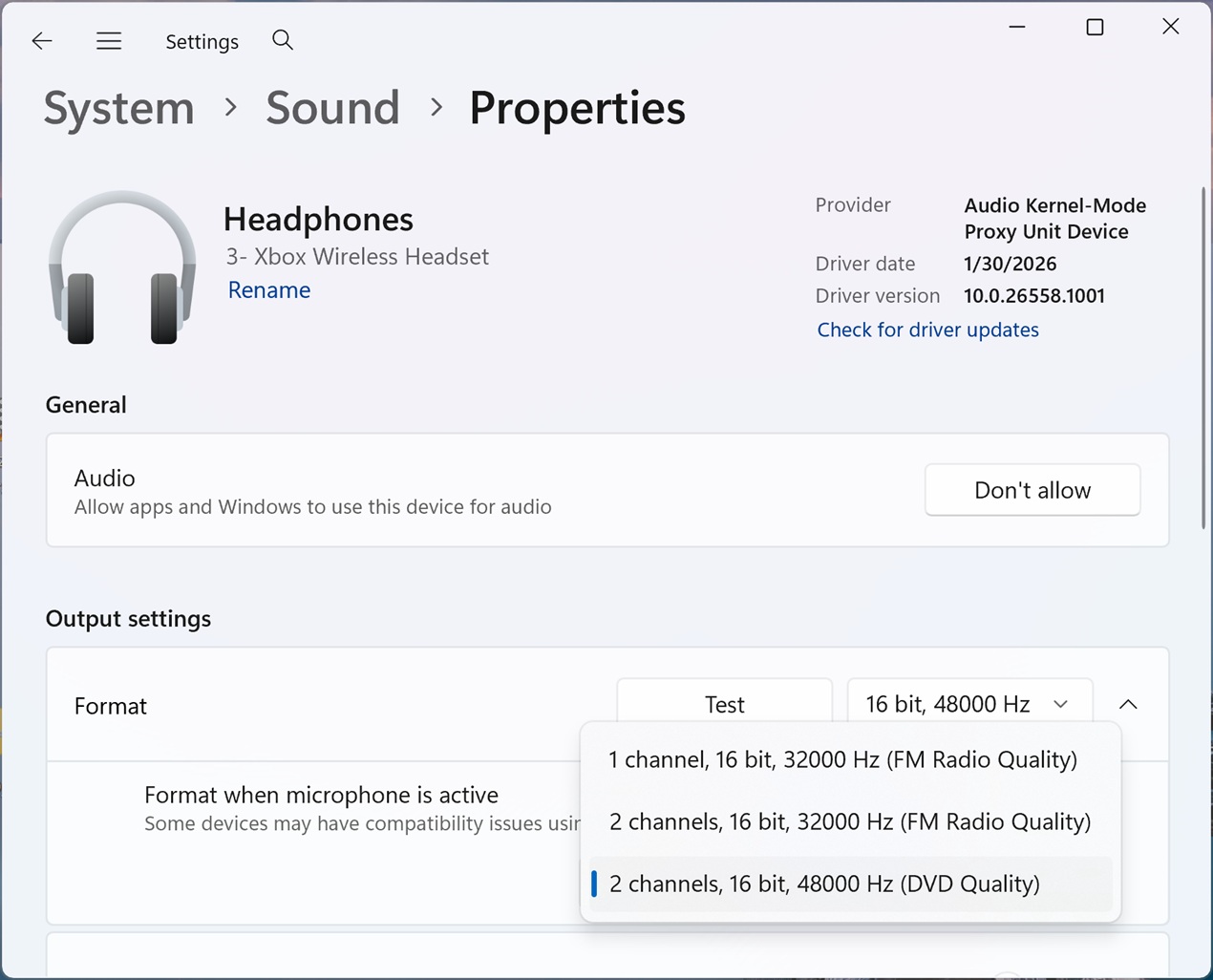
Windows 新增了「雙聲道、16 位元、48000Hz」格式選項。選取後,在遊戲語音聊天、通話、語音輸入,以及其他會使用麥克風的語音聊天活動中,都能提供全頻段立體聲音質。
此選項位於設定 > 系統 > 音效 > 輸出 > 藍牙裝置 > 輸出設定 > 麥克風啟用時的格式。
這項功能會先向 Windows 測試人員推出,初期不會出現在正式版本中。預計在 2027 年 3 月前向 Insider 計畫以外的支援電腦推出。
為什麼使用麥克風時藍牙耳機的音質會變差
麥克風未啟用時,Windows 會使用稱為進階音訊傳輸設定檔(Advanced Audio Distribution Profile,A2DP)的藍牙設定檔,以進行聆聽 Spotify、在 MS Edge 中觀看電影或遊玩遊戲等活動。
然而,只要應用程式存取麥克風,Windows 就會從 A2DP 切換至免持設定檔(Hands-Free Profile,HFP)。A2DP 通常不支援同時進行麥克風輸入與音訊播放,因此必須切換至 HFP。
2025 年,MS 推出了藍牙音訊改善功能,其中包括在相容裝置上支援超寬頻立體聲,讓麥克風啟用時擁有更好的播放音質。然而,這些變更並未為所有使用者解決問題。
Discord 也已將此情況列為已知的藍牙限制。其支援文件說明,加入通話可能會迫使耳機切換至藍牙耳麥設定檔。大多數藍牙耳機都需要此設定檔才能實現低延遲與麥克風功能,但其音訊品質較低。
這項改善需要相容的藍牙硬體
這項新功能同時取決於耳機與電腦。使用者需要:
- 支援藍牙 LE Audio 與 48kHz 播放的耳機
- 支援超寬頻立體聲的電腦
Samsung 於 2022 年推出的 Galaxy Buds2 Pro 等耳機,是較早支援藍牙 LE Audio 的型號之一。因此,部分使用者可能已擁有相容的耳機,但購買近期推出的型號並不保證新的 48kHz 選項能在特定電腦上運作。
若要檢查是否支援 LE Audio,請開啟設定 > 藍牙與裝置 > 裝置,並尋找「可用時使用 LE Audio」切換開關。
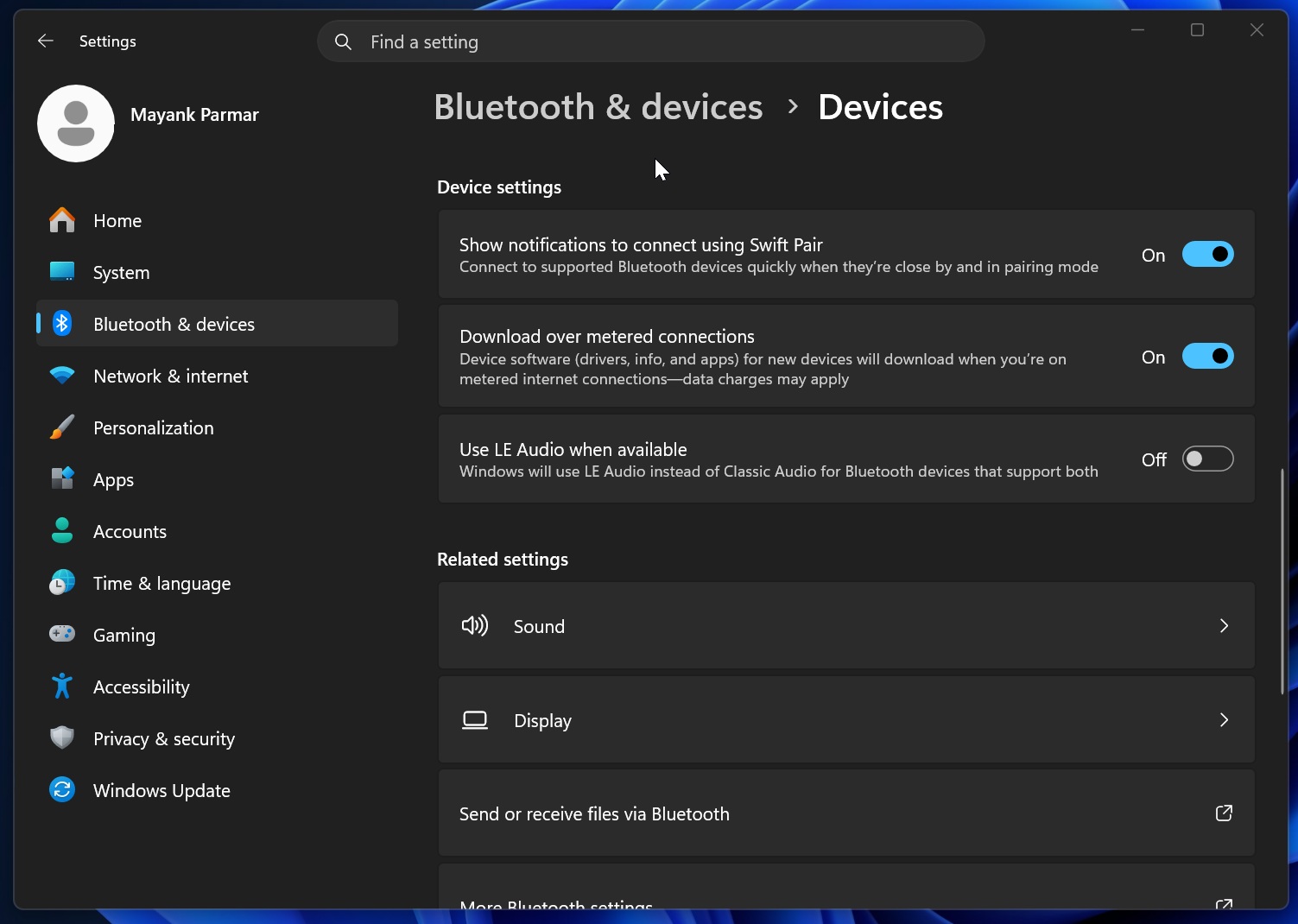
如果沒有此切換開關,代表電腦目前不支援 LE Audio。然而,即使有此切換開關,也無法單憑這一點確認是否支援新的 48kHz 格式。
MS 最終是否會將這些改善擴展至所有音訊裝置,目前仍不清楚,因為造成音質問題的根本原因並不僅限於近期推出的硬體。
Windows 11 持續改善藍牙功能
除了介面改良外,Windows 11 在 2026 年也獲得了重大的藍牙堆疊與相容性修正。自 Windows 10 推出初期以來,類似的基礎更新大致上一直付之闕如。
MS 證實,AirPods 現在的連線速度加快了 15%。該公司也修正了藍牙耳機中斷連線後,「快速設定」顯示錯誤連線狀態的問題。此問題可能導致使用者重複點擊,並意外重新連接已中斷連線的耳機,包括 AirPods。
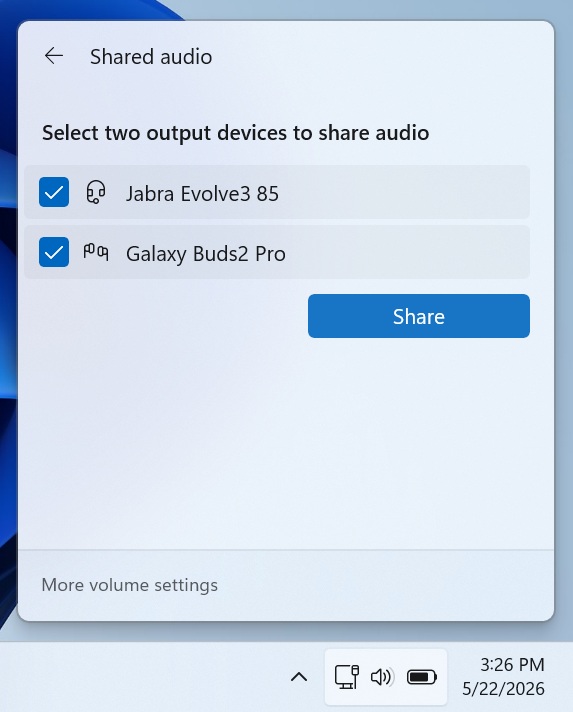
Windows 11 也新增了共享音訊支援,讓使用者與家人或朋友一起觀看電影時,可將音訊同時傳送至兩副藍牙耳機。
MS 也解決了音量同步問題。通話期間,Windows 不一定會保留透過耳機實體按鈕或觸控操作所做的音量調整,反而會恢復至先前儲存的音量。這可能造成突然的干擾,但此問題已透過 2026 年 10 月的週二修補程式更新修正。