
工作用筆電遺失時,IT 團隊將面臨艱難抉擇:只能寄望沒有人能繞過密碼,或是遠端抹除這台 Windows 11 電腦,即使裝置可能很快就能找回。MS 現正測試一項名為 Remote Lock 的折衷方案,讓管理員能透過 Intune 鎖定遺失或遭竊的 Windows 電腦,而不必刪除其中的檔案。
Remote Lock 於 11 月 13 日出現在實驗性(未來平台)通道的 Windows 11 Insider Preview Build 29708.1001 中。啟用後,無法使用 Windows 密碼、PIN 或本機系統管理員帳戶解除鎖定,只有 IT 管理員能解鎖裝置。此功能目前仍處於早期預覽階段。
Windows 11 Remote Lock 可登出使用者而不清除資料
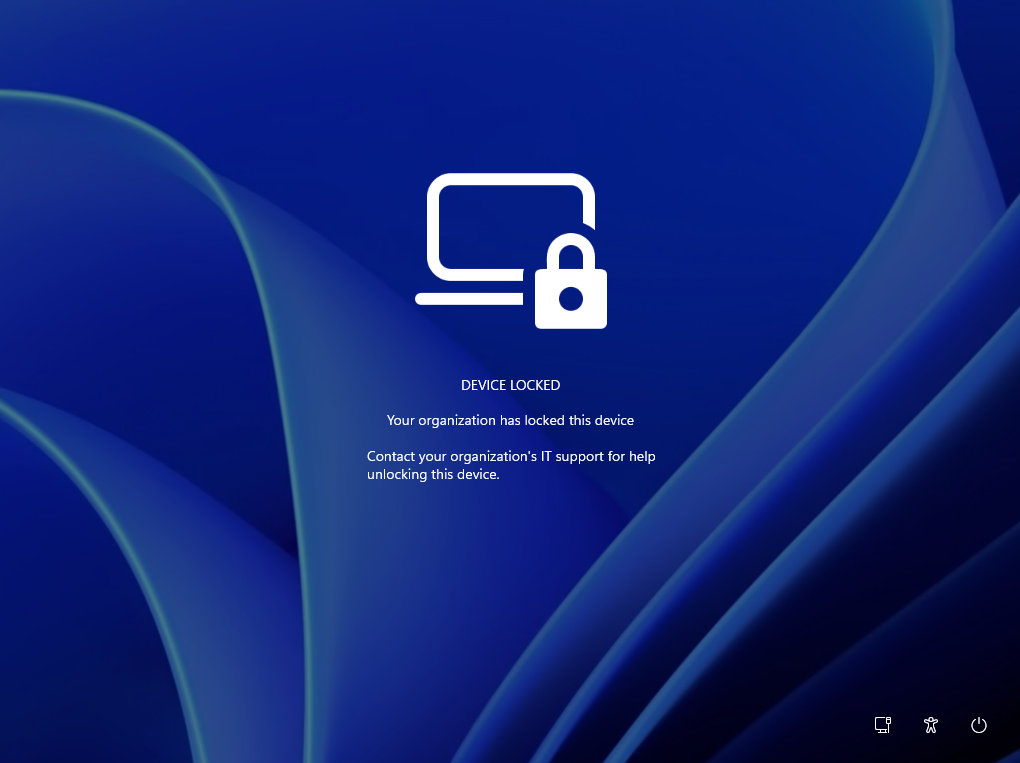
當 IT 套用 Remote Lock 時,Windows 會關閉所有使用中的工作階段、隱藏登入選項,並顯示 Device Locked 畫面。不會有任何資料遭到清除:電腦仍會註冊於 Intune 並由其管理、BitLocker 會維持啟用,檔案也會保留在原處。
重新啟動電腦或中斷網際網路連線都不會停用 Remote Lock,有助於防止使用者或未經授權的人員繞過這項限制。
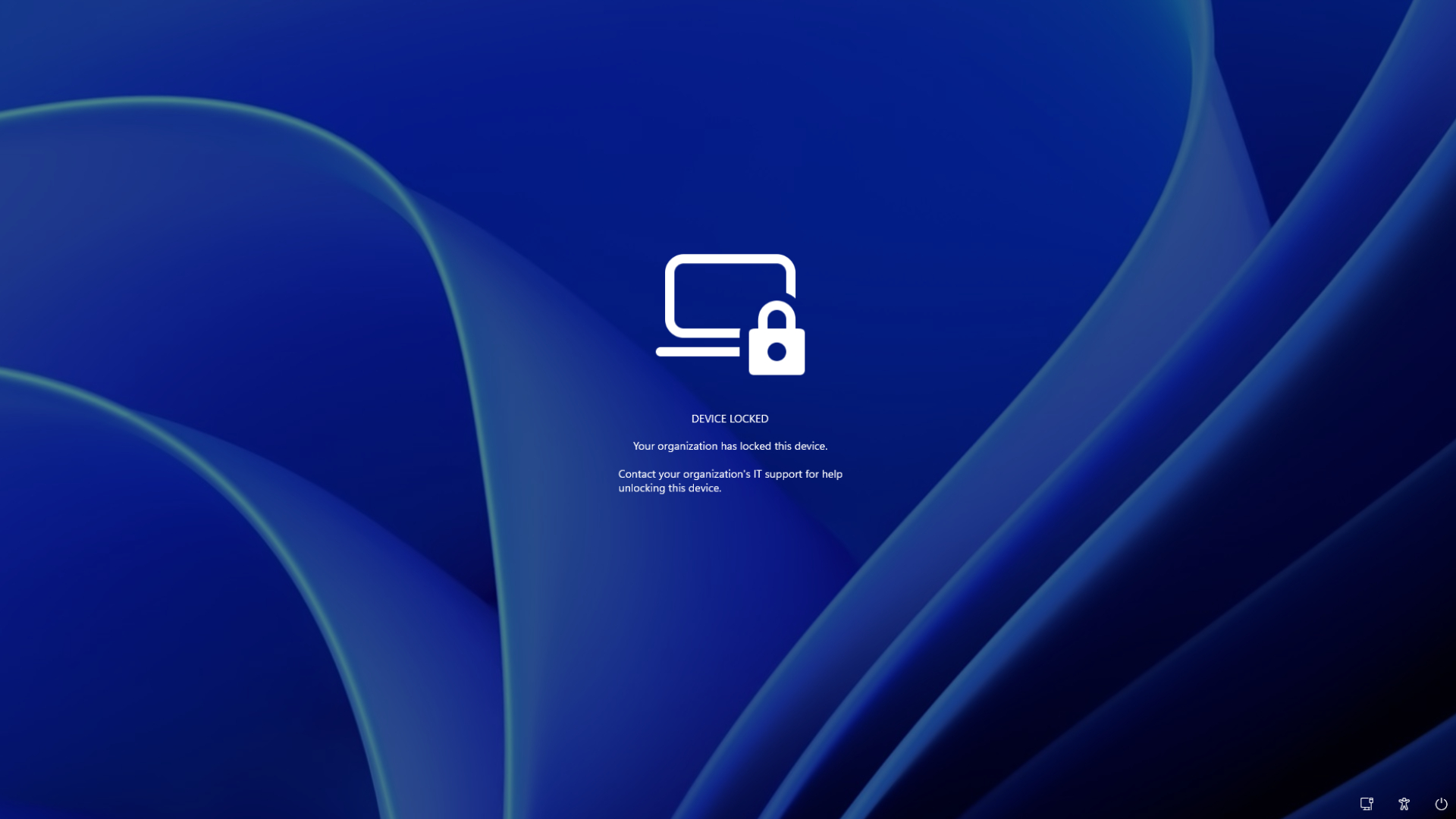
在預設情況下,畫面會顯示 “您的組織已鎖定此裝置”,並指示使用者聯絡 IT 支援。管理員可透過 LockReason 提供自訂說明,並使用 RecoveryHint 新增服務台資訊。
使用者帳戶本身不會受到影響,其認證仍可在其他裝置上使用。如果帳戶已遭入侵,IT 必須另外停用該帳戶,或透過 MS Entra ID 撤銷其使用中的工作階段。
Remote Lock 起初並不在 MS 公布的計畫中。在 2025 年 3 月舉行的一場 MS Intune 活動中,有管理員詢問 Windows 是否會獲得這項功能。MS 的 Joe Lurie 表示,當時並沒有在 Windows 裝置上實作 Remote Lock 的計畫,而另一名員工則指出,這並非待辦事項中優先順序較高的項目。大約 20 個月後,這項功能已進入預覽測試階段。
Remote Lock 目前需要自訂 Intune 設定檔
Intune 已提供 Remote Lock 動作,但目前僅支援 Android、iOS 和 iPadOS、macOS 以及 visionOS。MS 也警告,在部分受支援的平台上,若未設定密碼,這項動作可能只會關閉螢幕。Windows 版本的實作不需要使用者密碼。
符合資格的裝置必須已加入 MS Entra、已混合式加入,或已註冊行動裝置管理。裝置也必須執行 Windows 專業版、企業版或教育版。MS 的文件提及 Windows 10,以及 Windows Server 2016、2019 和 2022,但截至目前,Remote Lock 僅針對此預覽組建發表。
目前,IT 管理員必須在 Intune 系統管理中心建立自訂設定檔,依序前往裝置 > Windows > 設定 > 建立 > 新原則。接著必須選取 Windows 10 及更新版本,再選擇範本 > 自訂,並設定必要的 OMA-URI 設定。
將 LockState 設為 1 的設定檔會指派給專門保留給鎖定系統的裝置群組。將筆電加入該群組後,它會在下次向 Intune 簽入時鎖定。若要恢復存取權,IT 需建立另一個將 LockState 設為 0 的設定檔,將其指派給解鎖群組,再把裝置移至該群組。
雖然此流程相對繁瑣,但唯讀的 Status 節點可讓管理員確認裝置目前的狀態:
- 0:已解鎖
- 1:已鎖定
- 2:等待鎖定
- 3:錯誤
Remote Lock 無法取代 BitLocker
此功能仰賴裝置向 Intune 簽入。如果 IT 發出命令時筆電已離線,裝置必須等到重新連線並簽入後才會鎖定。解鎖也必須透過 Intune 執行;PIN、密碼、本機系統管理員帳戶或網頁登入都無法解除這項限制。
Remote Lock 不會將電腦與網路隔離。它也無法防止他人存取 Windows 修復環境或安全模式,也不會阻止他人從 USB 隨身碟開機。攻擊者可能移除儲存裝置或重新建立筆電映像,因此 MS 建議持續啟用 BitLocker。
BitLocker 曾在部分電腦上發生問題,包括與安全開機憑證推出作業相關的修復循環。儘管如此,其加密功能仍不可或缺,因為它能防止遺失裝置中的資料遭到讀取。
Remote Lock 最終可讓 IT 團隊在不必立即抹除可能很快就能找回之裝置的情況下,保護遺失的 Windows 筆電。