Windows 11 2026 年 11 月更新帶來更快速、可自訂的快顯功能表
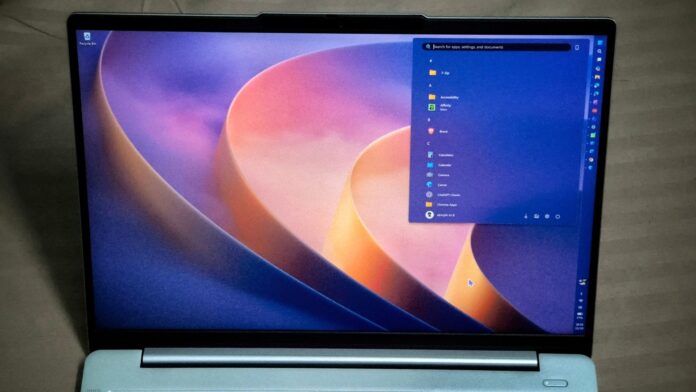
Windows 11 推出五年後,MS 終於帶來可立即開啟、並讓使用者更能掌控其內容的右鍵快顯功能表。這是本次大型 2026 年 11 月週二修補程式更新中最亮眼的功能。此外,此更新也提升了 Edge 的啟動速度、讓工作列預覽動畫更加流暢,並為配備 8GB RAM 的 Windows 11 26H2 裝置帶來先前承諾的記憶體最佳化。
這項強制安全性更新的識別碼為 KB5132061。它會將 Windows 11 26H2 推進至 組建 26300.9974,並將 Windows 11 25H2 推進至 組建 26200.9974。其中也包含 10 月 28 日選用更新 KB5127936 的所有變更。
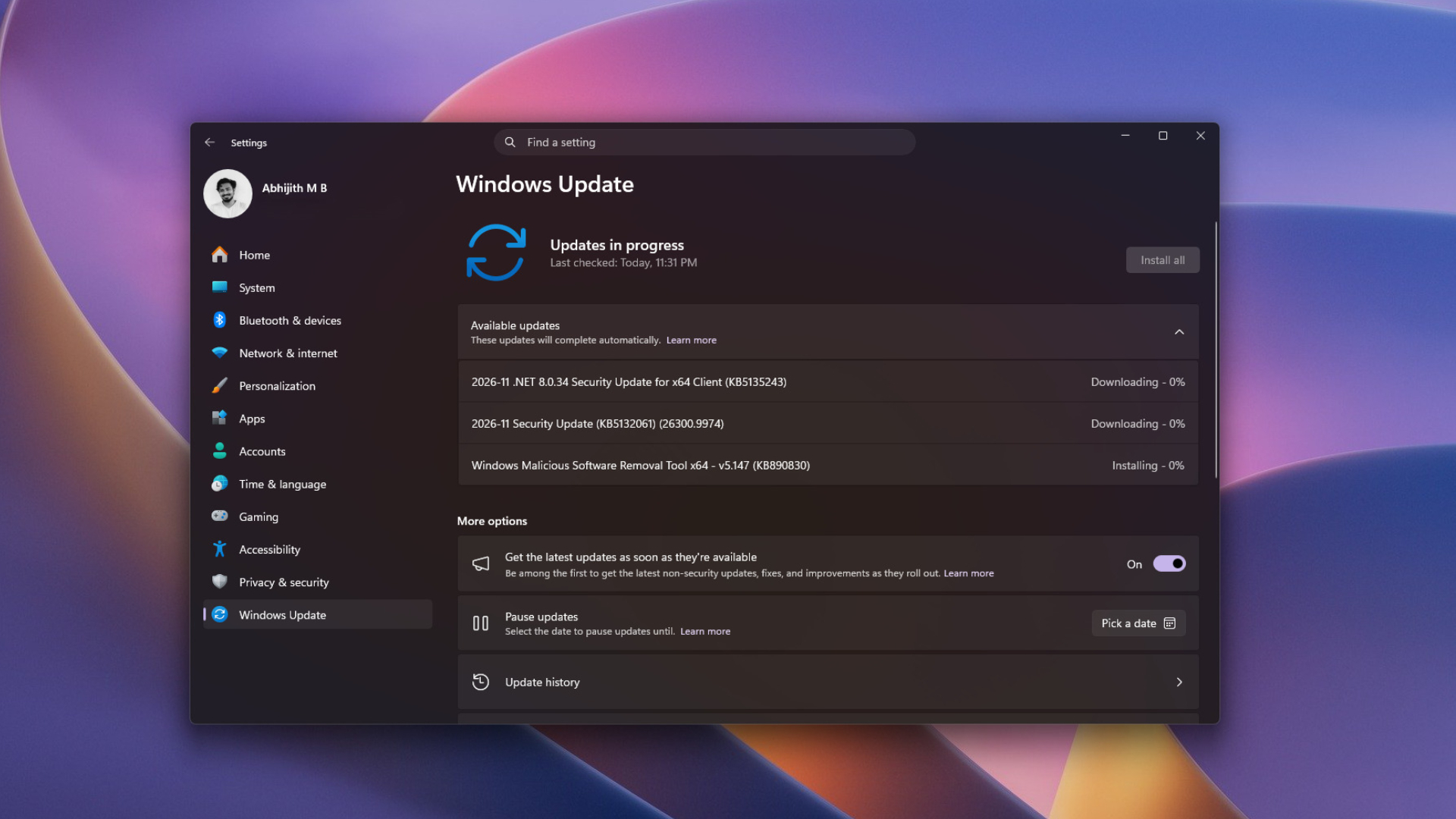
透過逐步推出機制發佈的功能將隨時間陸續抵達各裝置,因此部分使用者一開始可能只會看到新的組建編號。一般推出項目中包含的變更(包括大多數錯誤修正)會在安裝更新後立即生效。
Windows 11 2026 年 11 月週二修補程式更新有哪些新功能
Windows 11 24H2 家用版與專業版已不再受支援
Windows 11 24H2 家用版與專業版已於 10 月 13 日結束服務,因此這些版本不會收到 2026 年 11 月更新。Windows 11 24H2 企業版與教育版將持續收到每月安全性修正,直到 2027 年 10 月 12 日為止,但不會獲得本文所介紹的功能。
這也是 Windows 11 23H2 企業版與教育版的最後一次更新。仍在執行 24H2 的裝置,可透過小型啟用套件並重新啟動一次,升級至 Windows 11 26H2。
Windows 11 26H2 改善配備 8GB RAM 電腦的效能
Windows 主管 Pavan Davuluri 在 11 月 3 日的部落格文章中表示,若要獲得最新的效能與記憶體改善,必須使用 Windows 11 26H2 組建 26300.9818 或更新版本。11 月更新會自動讓所有 26H2 裝置超過此版本要求。
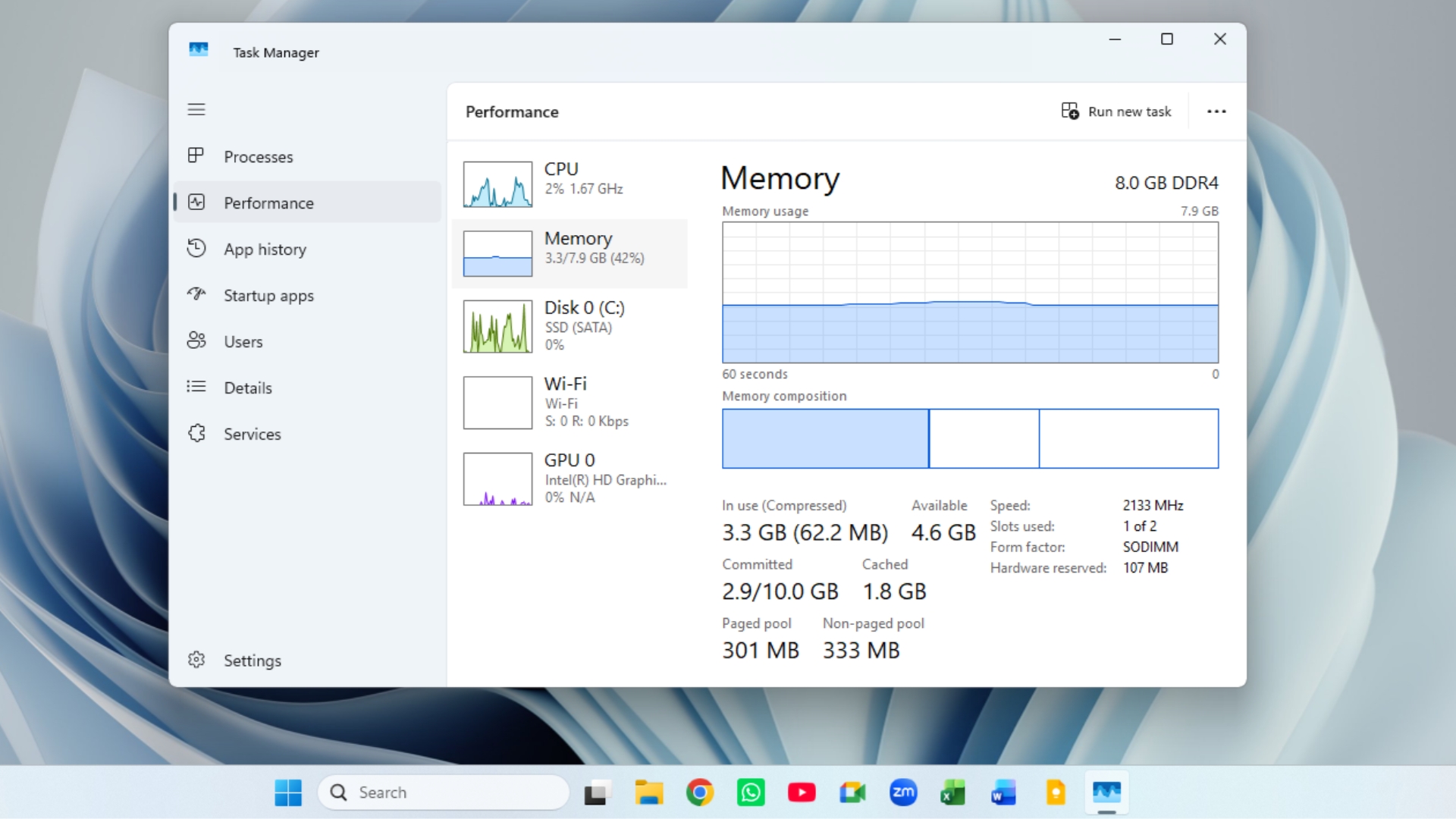
在配備 8GB 記憶體的電腦上,Windows 現在最多可在 RAM 中額外保留 2GB 的使用中資料。因此,開啟一小時的 Edge 分頁較不容易重新載入。MS 也表示,與 2026 年 1 月的組建相比,開始功能表、搜尋、快顯功能表、設定及檔案總管的回應速度最高可提升 20%。小工具現在只會在開啟時載入,可在 RAM 為 8GB 或以下的裝置上節省約 200MB 記憶體。
在一台配備 8GB RAM 的筆記型電腦上進行測試後發現,升級至 Windows 11 26H2 後,重新啟動時的 RAM 使用量從 5GB 降至 3.3GB。
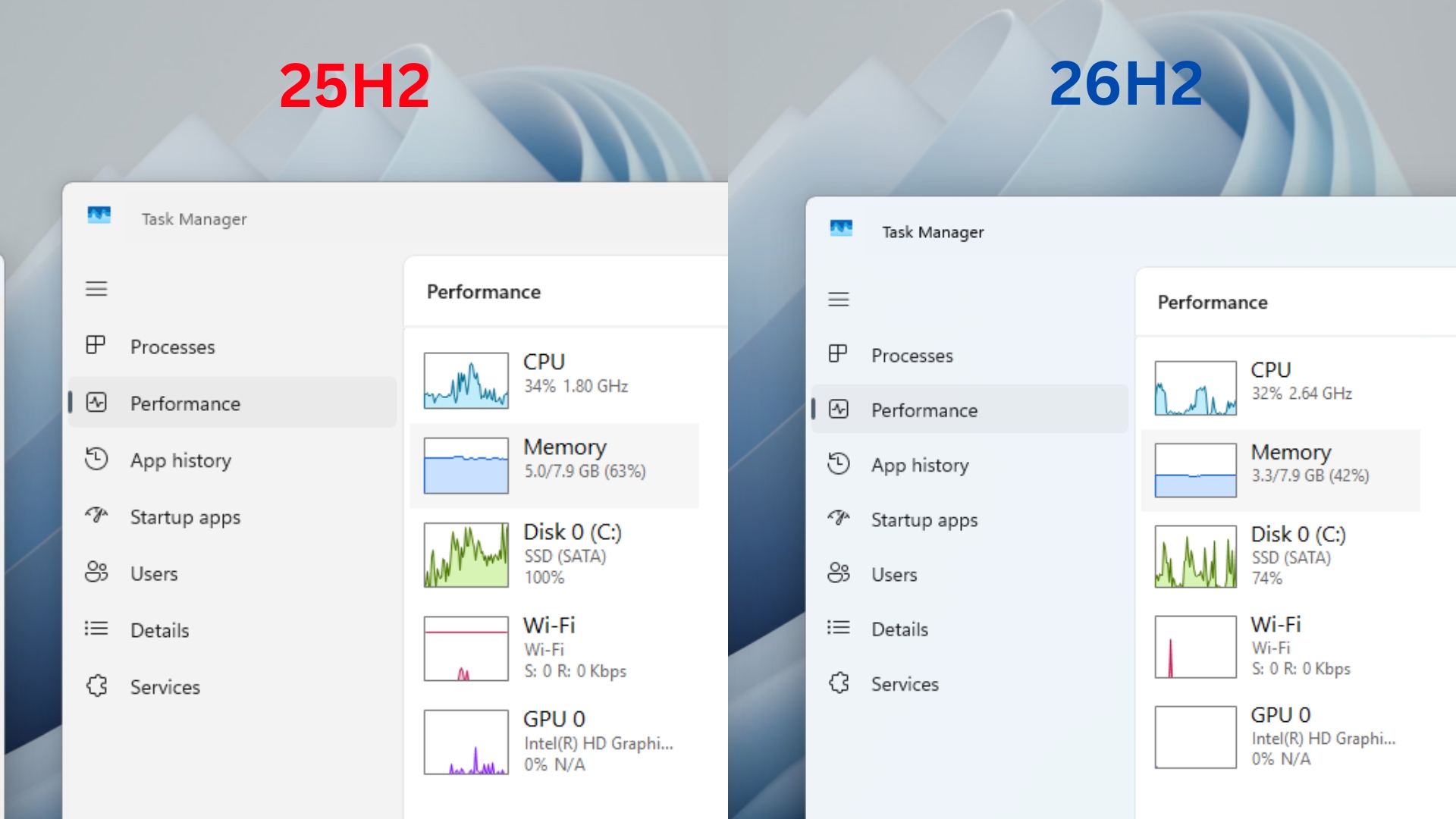
MS 的註腳指出,20% 的改善是使用 9 月的組建 26300.9550 計算,這表示 26H2 裝置先前已獲得部分最佳化。對仍在使用 25H2 的使用者而言,升級至 26H2 是取得上述所有改善最簡單的方式,不過,將目前配備 8GB RAM 的筆記型電腦與 2021 年的 16GB 電腦相比,可能無法完全代表實際情況。
Windows 11 快顯功能表速度更快且可自訂
本次更新最重要的變更之一,是經過重新設計的快顯功能表。更新前,在圖片上按一下滑鼠右鍵時,圖示列下方可能會顯示 20 個項目,其中包含「詢問 Copilot」及「使用 Clipchamp 編輯」等七個應用程式擴充功能。此功能表可能需要一至兩秒才能完全載入。
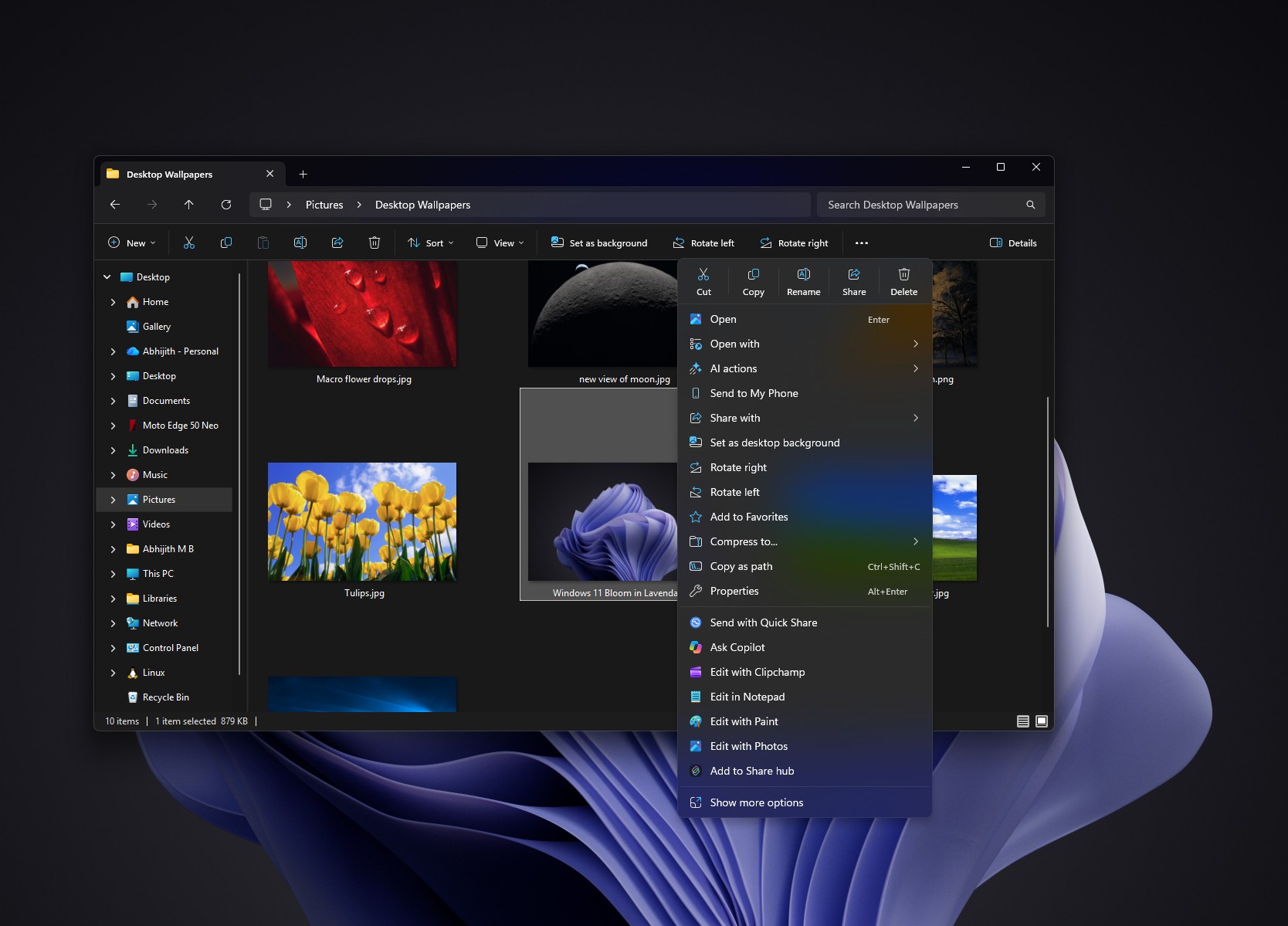
針對同一張圖片,新的預設功能表只包含八個項目,使用者按一下滑鼠右鍵時便會立即完整顯示。應用程式擴充功能現在只會在開啟其子功能表時載入,避免拖慢主要快顯功能表。
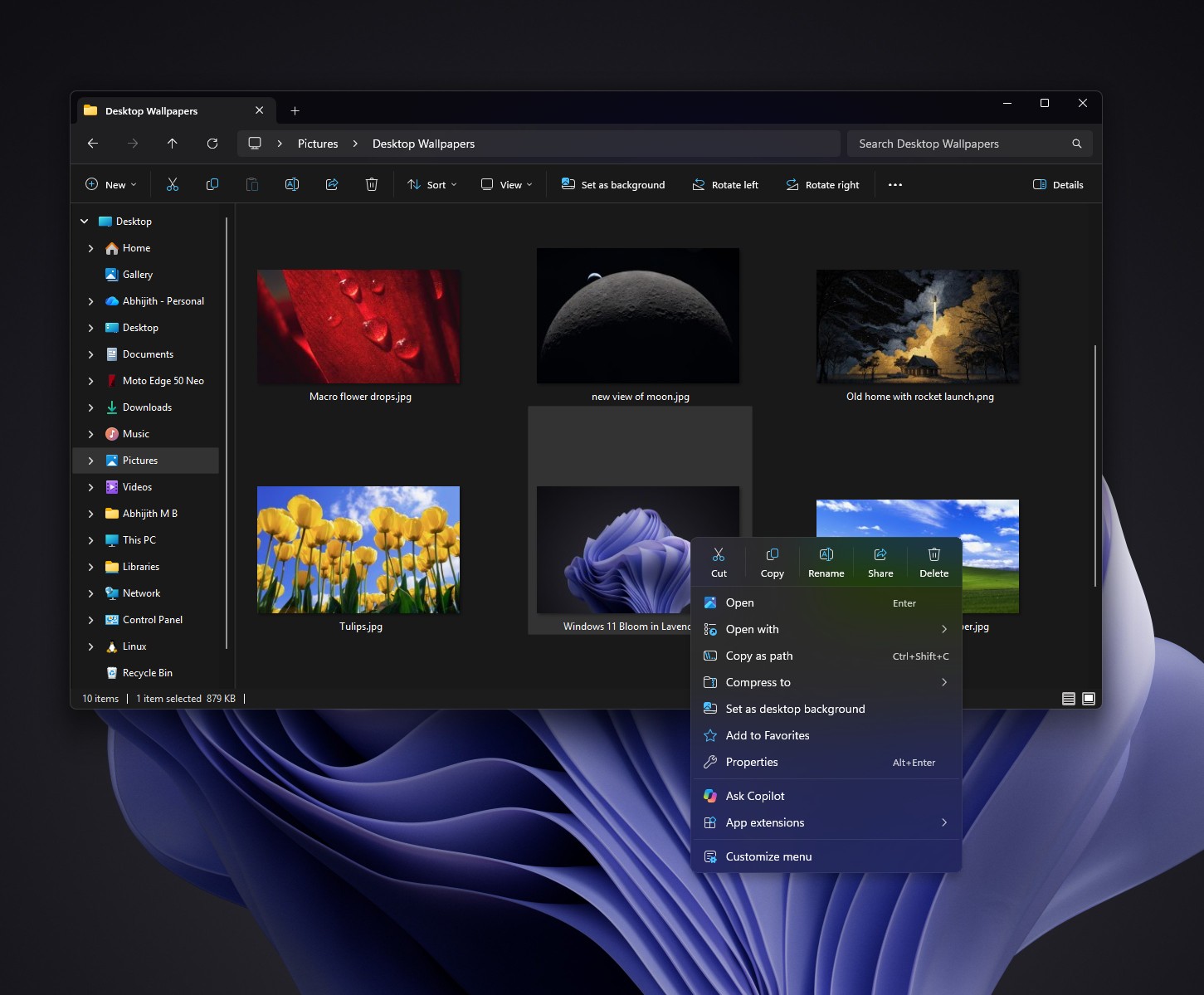
選取快顯功能表底部的自訂功能表,即可開啟設定 > 個人化 > 快顯功能表,並在其中管理可用的功能表項目。
「詢問 Copilot」可能會預設顯示在主要功能表中,但只需按一下即可停用。7-Zip 等較舊的應用程式可能仍只會出現在傳統功能表中。如要存取該功能表,可在桌面上按住 Shift 並按一下滑鼠右鍵,或在快顯功能表設定頁面啟用顯示更多選項。
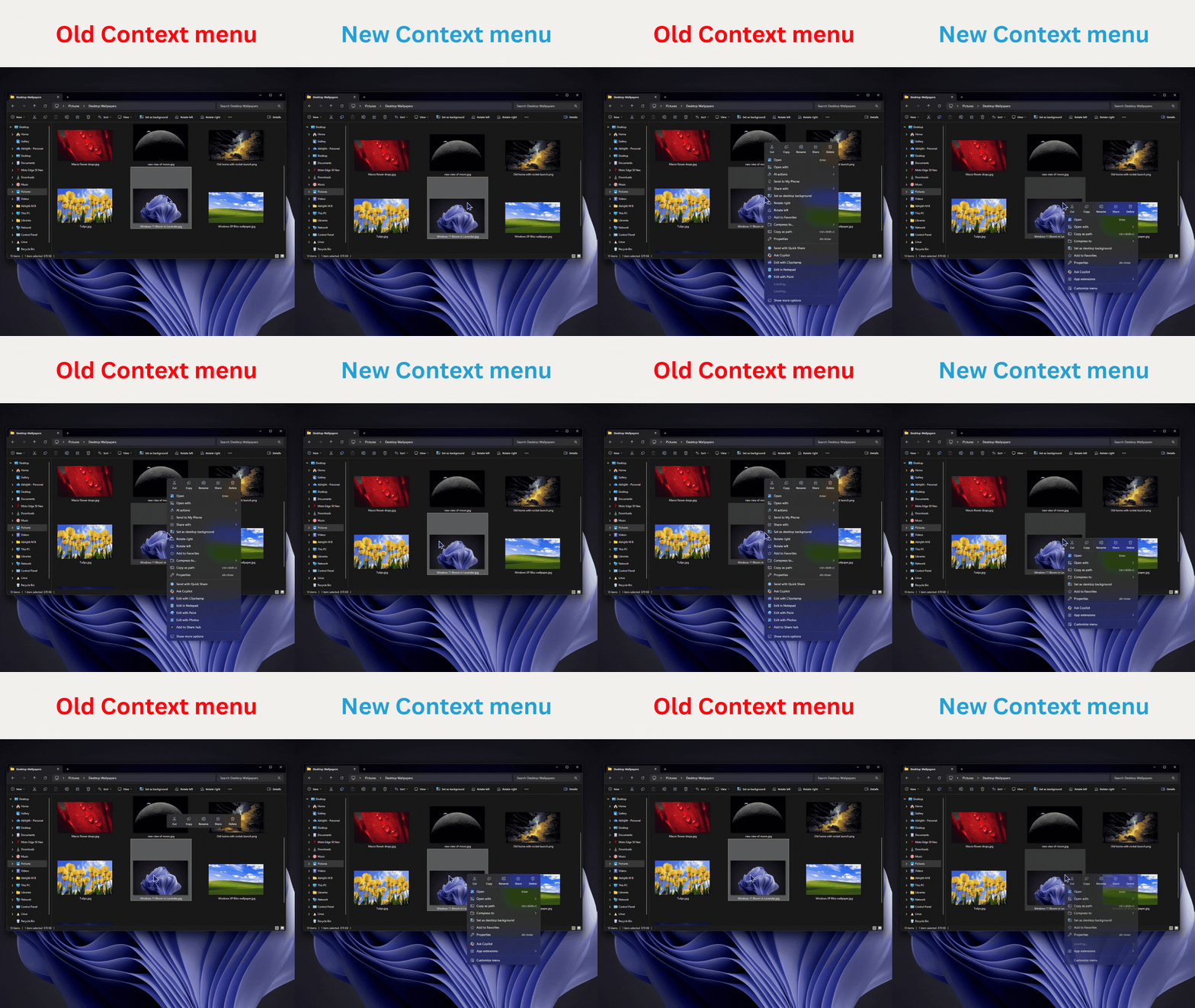
MS 已於 8 月承認,快顯功能表變得雜亂且遲鈍。三個月後,11 月更新終於帶來使用者期待已久的修正。
工作列預覽動畫現在更加流暢
MS 表示,當指標在工作列圖示之間移動時,此更新改善了應用程式視窗預覽的動畫效果。測試顯示,預覽現在能在不同應用程式之間流暢切換。
雖然這是相對較小的改善,但它提供了長期以來讓 macOS 具備高階質感的視覺精緻度。自從去年某個 Beta 組建加入向上彈出的動畫後,MS 一直在逐步改進工作列動畫。
對連接外接顯示器的筆記型電腦而言,連接或中斷連接顯示器時,工作列現在也能更可靠地保留多螢幕設定。
手機連結在開始功能表中加入訊息預覽
2025 年 4 月加入「開始」的手機連結面板,現在可讓使用者將游標停留在最近的訊息或通知上,以預覽其內容。因此,使用者不必只是為了閱讀訊息,就開啟手機連結或拿起已連接的手機。
可透過手機連結 > 設定 > 開始功能表個人化停用預覽。
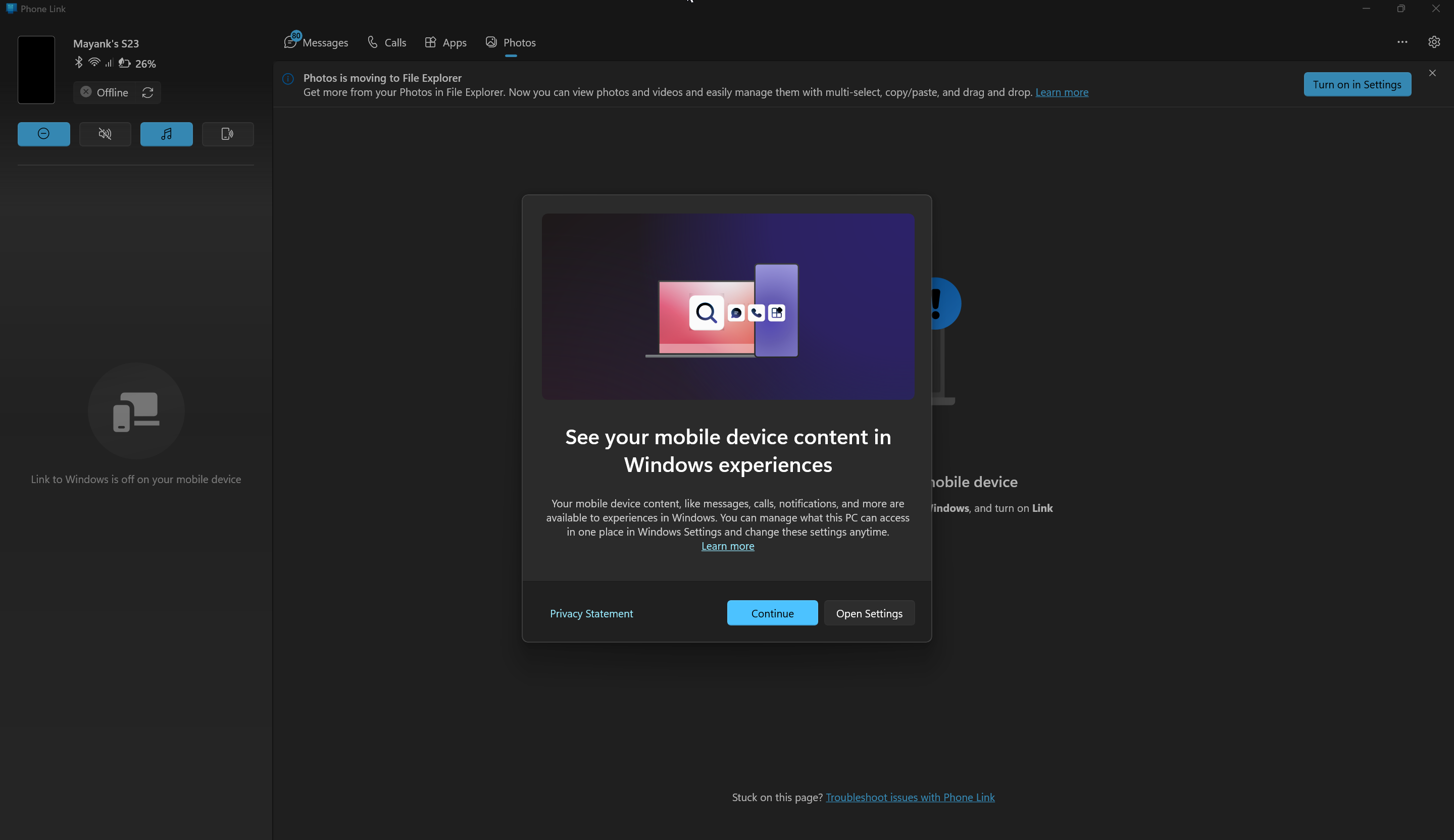
這項功能仍仰賴穩定的連線。部分 Windows 11 電腦從睡眠狀態喚醒後,仍會中斷與 Android 手機的連線,但 MS 正在開發修正程式。
MS Edge 開啟速度最高可提升 33%
Edge 啟動速度改善已納入一般推出項目。所有執行 Edge 150 或更新版本的電腦,在安裝更新後都應該能獲得這項改善。
先前,當 Edge 已透過「啟動加速」在背景執行時,Windows 仍會啟動一個暫時的 Edge 處理程序,以尋找使用中的執行個體、轉送要求開啟的連結,然後再關閉。透過加速應用程式啟動,Edge 會在首次開啟時向 Windows 註冊,讓後續要求能直接傳送至執行中的處理程序。
Edge 團隊表示,大多數使用者的啟動速度應可提升約 15%,在大量多工處理時則最高可提升 33%。在一台配備 4GB RAM 的虛擬機器上進行測試時,當 MS Store 與小畫家正在執行,從工作列開啟 Edge 的體驗從明顯緩慢變得反應迅速。重新啟動後的首次啟動速度並未加快,因為 Edge 尚未在背景執行。
Edge 目前是唯一使用此功能的應用程式,不過 Firefox 也正在測試加速啟動。這種做法會消除不必要的處理程序,而不是依靠預先載入來掩飾較慢的啟動行為。
Xbox 模式現在只用控制器即可返回桌面
Xbox 模式已於 5 月推出,但如果沒有鍵盤,要離開此模式並不方便。11 月更新重新設計了遊戲版工作檢視,並在畫面底部加入導覽列。其中包含結束並返回桌面按鈕,以及具有鎖定、登出、關機或重新啟動選項的電源功能表。
開啟的應用程式會以大型卡片顯示,使用者可以使用控制器上的 LB 與 RB 按鈕在應用程式之間切換。在掌上型裝置上,現在不必使用鍵盤也能關閉系統。MS 指出,功能供應情況可能因裝置與市場而異。
雲端重建可透過網際網路重新安裝 Windows 11
雲端重建是一項新的復原選項,會先從 Windows Update 下載 Windows 映像與必要的驅動程式,再重新安裝 Windows 11,不需要 USB 隨身碟。與「重設此電腦」中的雲端下載選項不同,即使 Windows 無法啟動,雲端重建仍可運作。
使用者可以透過設定 > 系統 > 復原 > 重建電腦開始此程序,裝置隨後會重新啟動並進入 Windows 復原環境。如果 Windows 持續無法開機,電腦會自動進入 WinRE。在其中選取疑難排解 > 復原與解除安裝 > 雲端重建。Windows 會先顯示目標組建、版本及語言,再要求使用者確認。
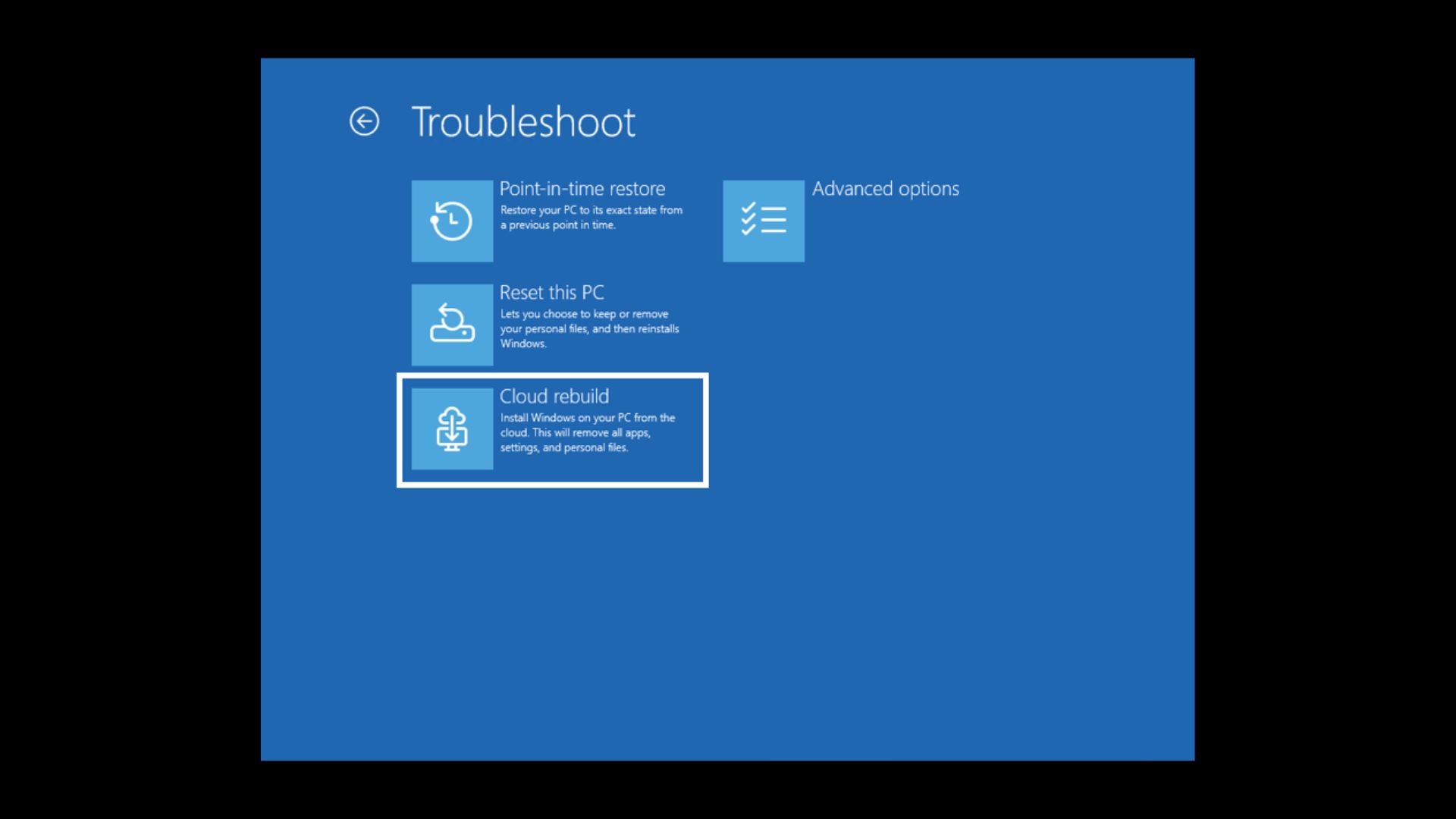
雲端重建會執行全新安裝。使用者可以移除自己的檔案,或移除檔案並透過儲存硬體的清除功能徹底清理磁碟機。清理程序無法復原。IT 系統管理員也可透過 Recovery CSP 遠端啟動雲端重建。
如果只需要撤銷有問題的更新而不刪除檔案,使用者應使用 7 月推出的時間點還原。
WinRE 可重複使用已儲存的 Wi-Fi 設定檔
雲端重建與快速電腦復原等復原工具需要網際網路連線。過去,除非在復原環境中另行設定認證,否則 WinRE 無法使用已儲存的 Wi-Fi 網路。
WinRE 現在可以自動重複使用儲存在 Windows 中且符合資格的 Wi-Fi 設定檔,包括使用憑證的網路。此功能預設為啟用,但 IT 系統管理員可以將其停用。
Windows 備份新增還原摘要
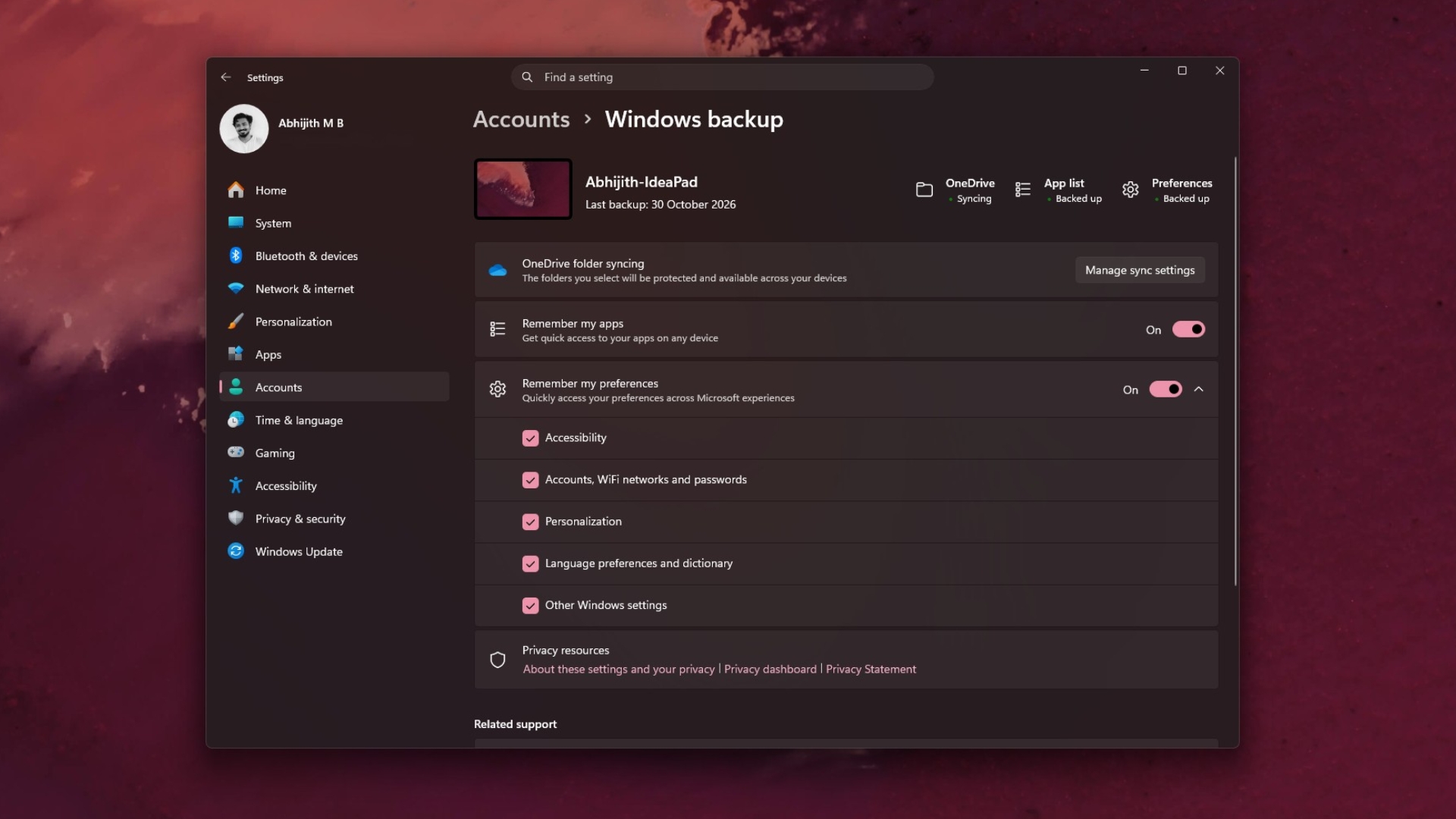
將備份還原至新電腦後,Windows 備份現在會顯示還原摘要。此摘要會指出哪些設定與 MS Store 應用程式已成功復原。MS 上個月移除了電腦對電腦移轉功能,改以 Windows 備份取代,因此新的摘要很適合用來確認哪些內容已透過 OneDrive 完成移轉。
更多電腦將啟用記憶體完整性
記憶體完整性又稱 Hypervisor 保護的程式碼完整性或 HVCI,會在執行前檢查驅動程式與核心程式碼,協助封鎖惡意驅動程式。現在,支援的電腦可能會在更新期間自動啟用此功能。MS 表示,此程序會尊重使用者或 IT 系統管理員先前所做的選擇。
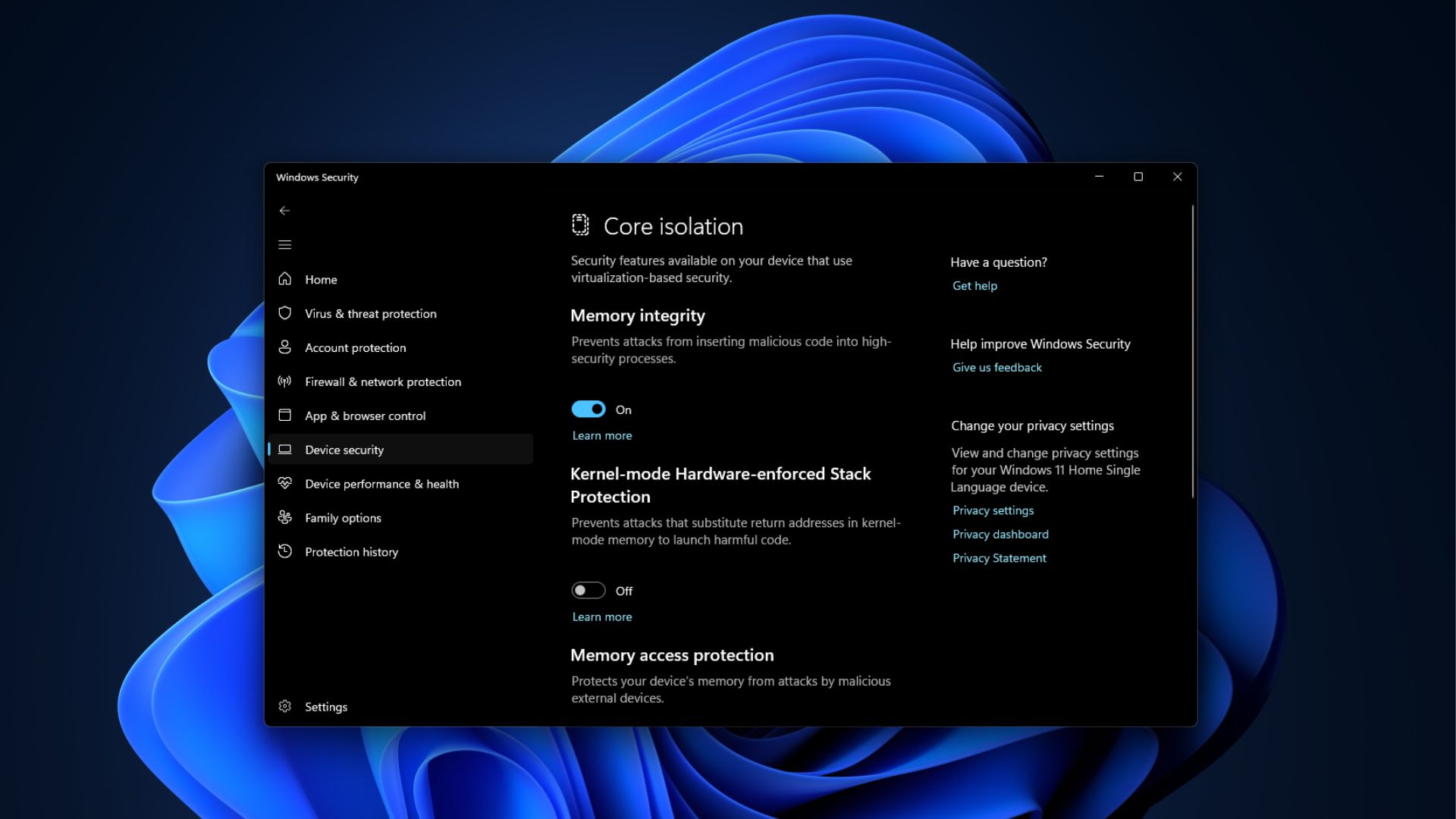
此設定位於Windows 安全性 > 裝置安全性 > 核心隔離。一般而言,最好讓記憶體完整性維持啟用,除非它造成遊戲或驅動程式的相容性問題。
已知 USB 音訊問題與安全開機憑證推出作業
MS 仍將 9 月首次回報的 USB 音訊問題列為已知問題。部分 USB Audio Class 1.0 裝置可能無法啟動並顯示代碼 10、沒有聲音,或音量固定為零。
9 月 14 日的緊急更新已修正影響八聲道與 3D 音訊的部分問題,但兩個月後,其餘問題仍未解決。
大多數電腦使用的安全開機憑證已於 6 月開始到期,MS 正持續透過 Windows Update 發佈更新後的憑證。尚未收到這些憑證的電腦,仍可正常啟動及安裝更新。
AI 元件與服務堆疊更新
影像搜尋、內容擷取、語意分析及設定模型會在背景更新至版本 1.2610.1063.0。此版本也包含新的服務堆疊更新,旨在改善 Windows 更新安裝程序。
如何安裝 2026 年 11 月週二修補程式更新
開啟設定 > Windows Update。
選取檢查更新。
找到並安裝 KB5132061。
系統提示時重新啟動電腦。
除非已暫停更新,否則此更新會自動安裝。若要更快獲得逐步推出的功能,請在 Windows Update 頁面啟用在最新更新可供使用時立即取得。
由於這是累積更新,因此也包含 10 月 26 日的頻外修正,為無法接收憑證信任清單更新的電腦提供更新後的根憑證。
IT 系統管理員將此更新新增至 Windows 安裝映像時,應在安裝媒體中加入 boot.stl 檔案。若未加入,裝置可能無法從該媒體開機,並顯示錯誤 0xc0430001。
2026 年 11 月週二修補程式更新值得儘快安裝,尤其是為了重新設計的快顯功能表與記憶體改善。由於預計 2027 年不會推出 Windows 12,這類更新對持續改進 Windows 11 仍將相當重要。