Windows 11 讓你在 Windows Hello 仍在掃描時輸入 PIN
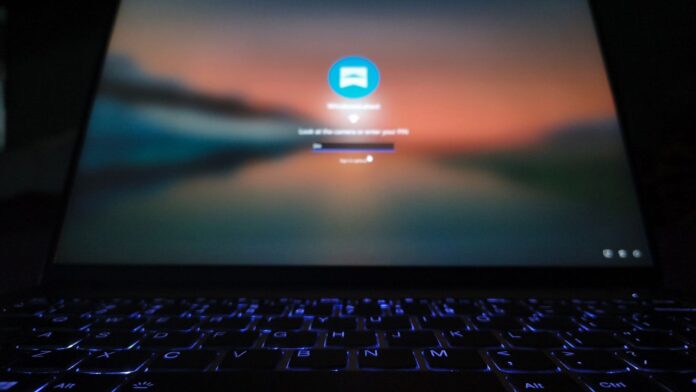
MS 正在測試一項針對 Windows 11 登入畫面的小幅但非常實用的改進。使用者現在可以在 Windows Hello 仍嘗試辨識臉部或指紋時輸入 PIN。這項功能已納入 11 月 6 日發布的 Windows 11 Insider 實驗性組建 26340.9882,並已在一台配備紅外線攝影機的 Lenovo 筆記型電腦上進行測試。
先前,Windows Hello 會要求使用者等待生物特徵辨識成功或失敗。另一種方式則是手動選取登入選項,然後選擇 PIN 登入方式。當使用者在光線昏暗的房間中使用電腦、指紋辨識器無法偵測潮濕的手指,或其他獲授權的人需要使用 PIN 登入時,這會增加不必要的步驟。
輸入 PIN 不再需要等待 Windows Hello
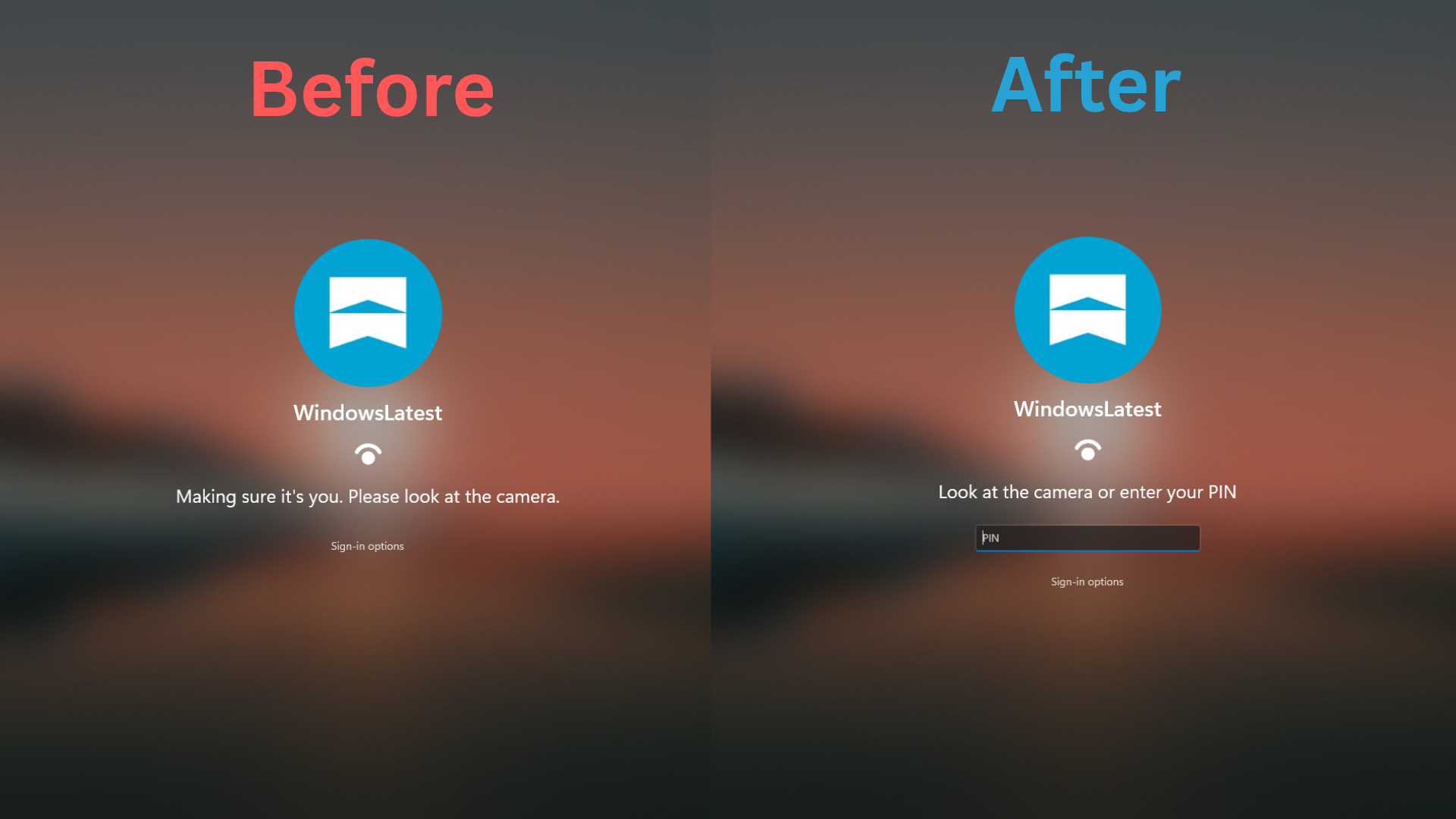
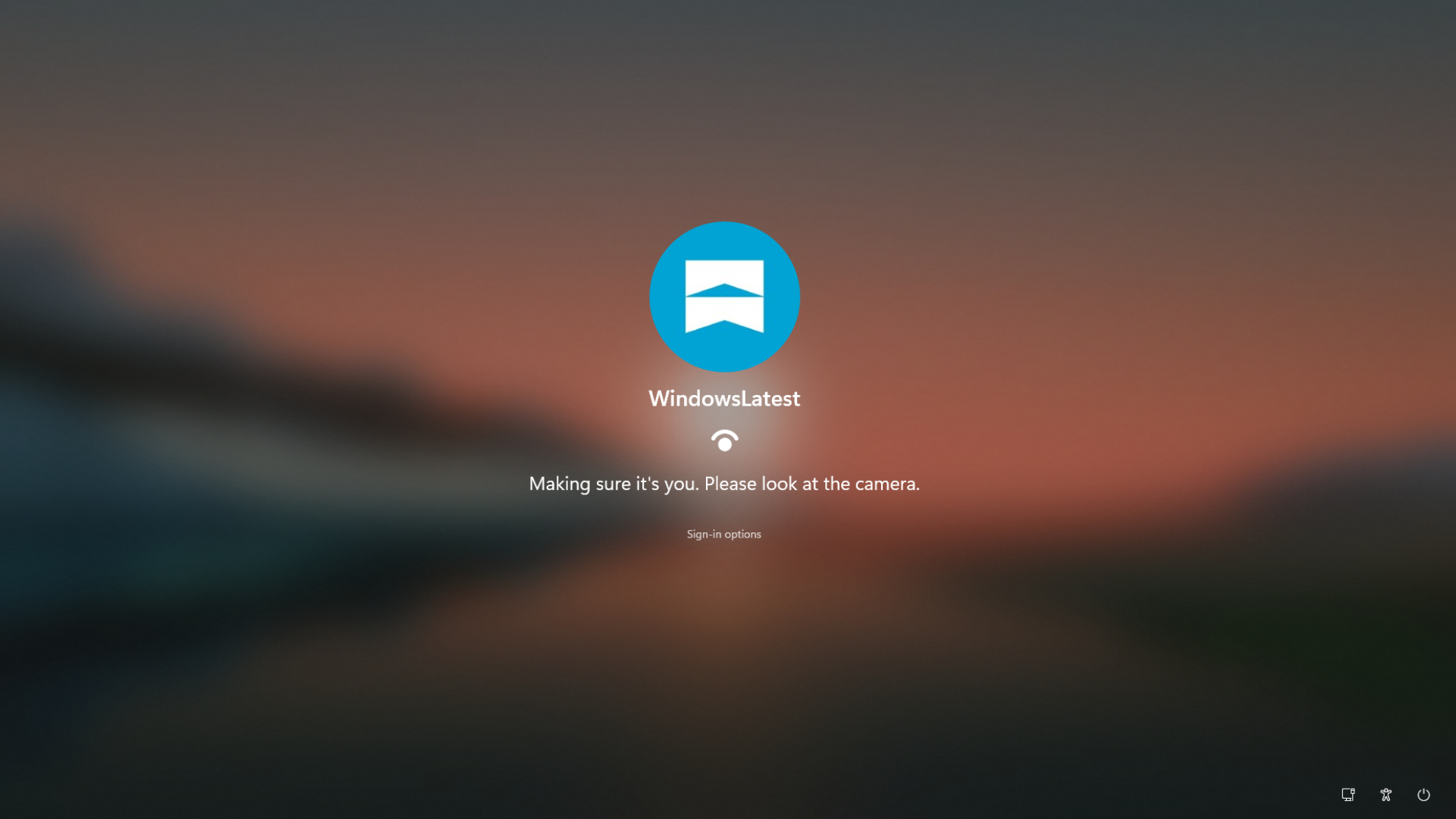
在這次更新之前,位於昏暗房間中的筆記型電腦可能會顯示訊息:“正在確認是您本人。請看著攝影機。”在光線充足的情況下,臉部辨識通常能立即運作;但當 Windows Hello 無法識別使用者時,最終才會切換至“輸入您的 PIN”提示。
即使使用者已經知道 RGB 攝影機無法在低光源環境中辨識其臉部,仍必須開啟登入選項並手動選取 PIN 圖示。
安裝組建 26340.9882 後,鎖定畫面會改為顯示:“看著攝影機或輸入您的 PIN。”在攝影機持續掃描時,PIN 欄位仍可使用。MS 表示,這項設計可讓使用者選擇最先可用的驗證方式,因此能立即開始輸入 PIN。
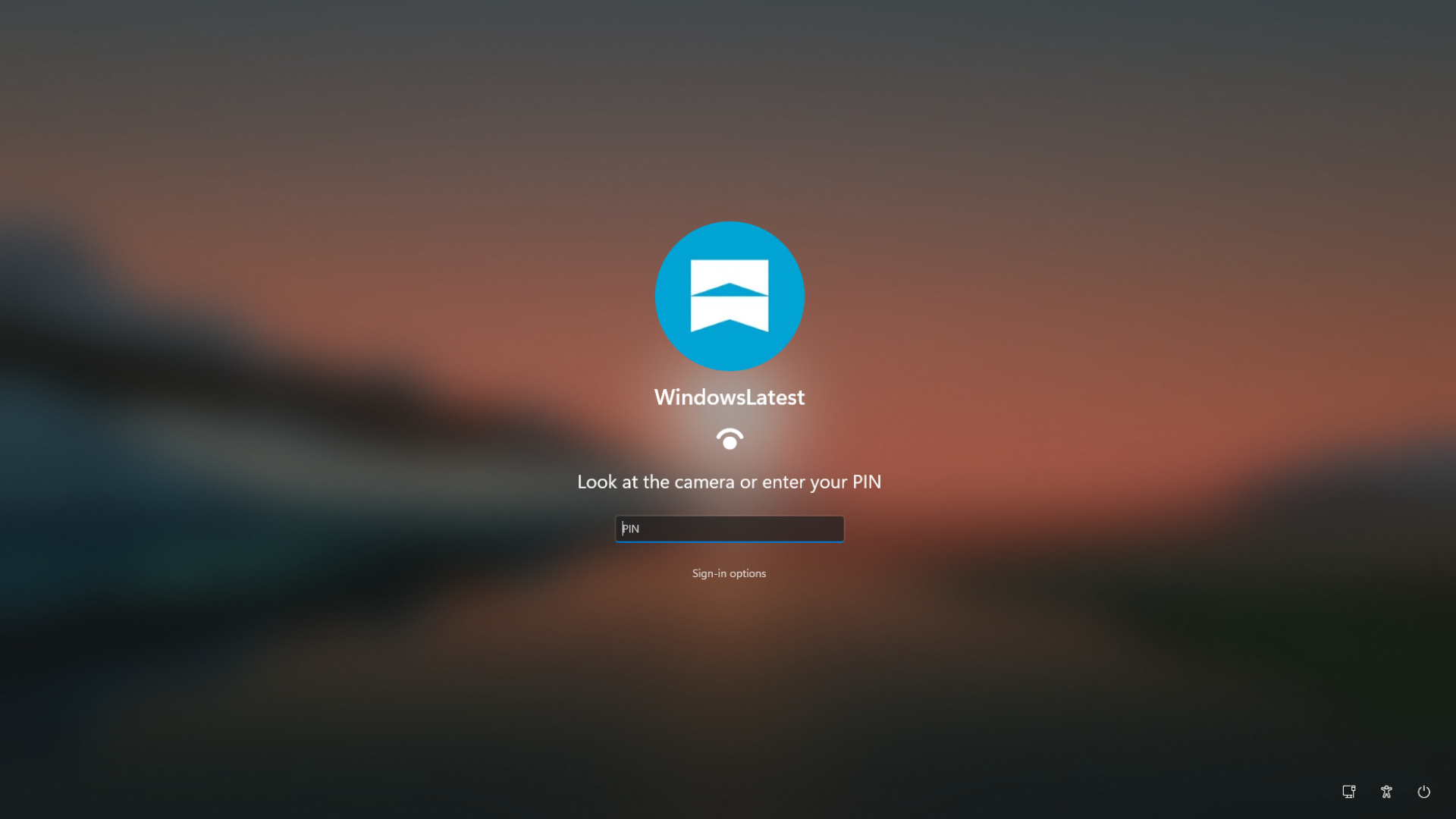
安裝此組建後,重新設計的登入體驗便立即出現,無須使用 ViVeTool 或修改登錄。
重新啟動後的安全性要求維持不變
MS 並未移除現有的安全性保護。裝置重新啟動後,Windows 仍會顯示訊息:“裝置重新啟動後需要輸入您的 PIN。”完成首次 PIN 登入後,臉部與指紋驗證仍會正常運作。
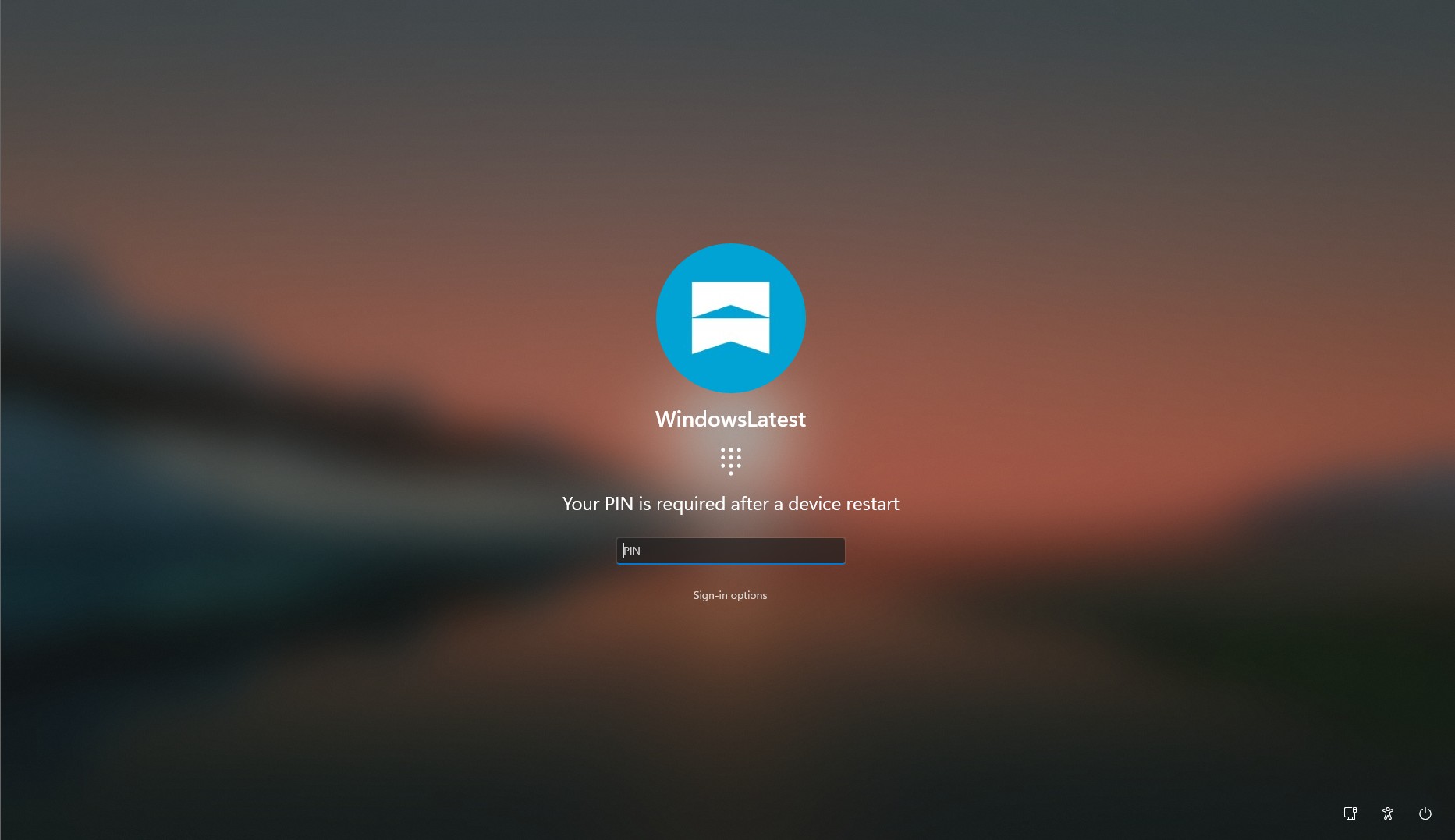
可以更快重試臉部辨識
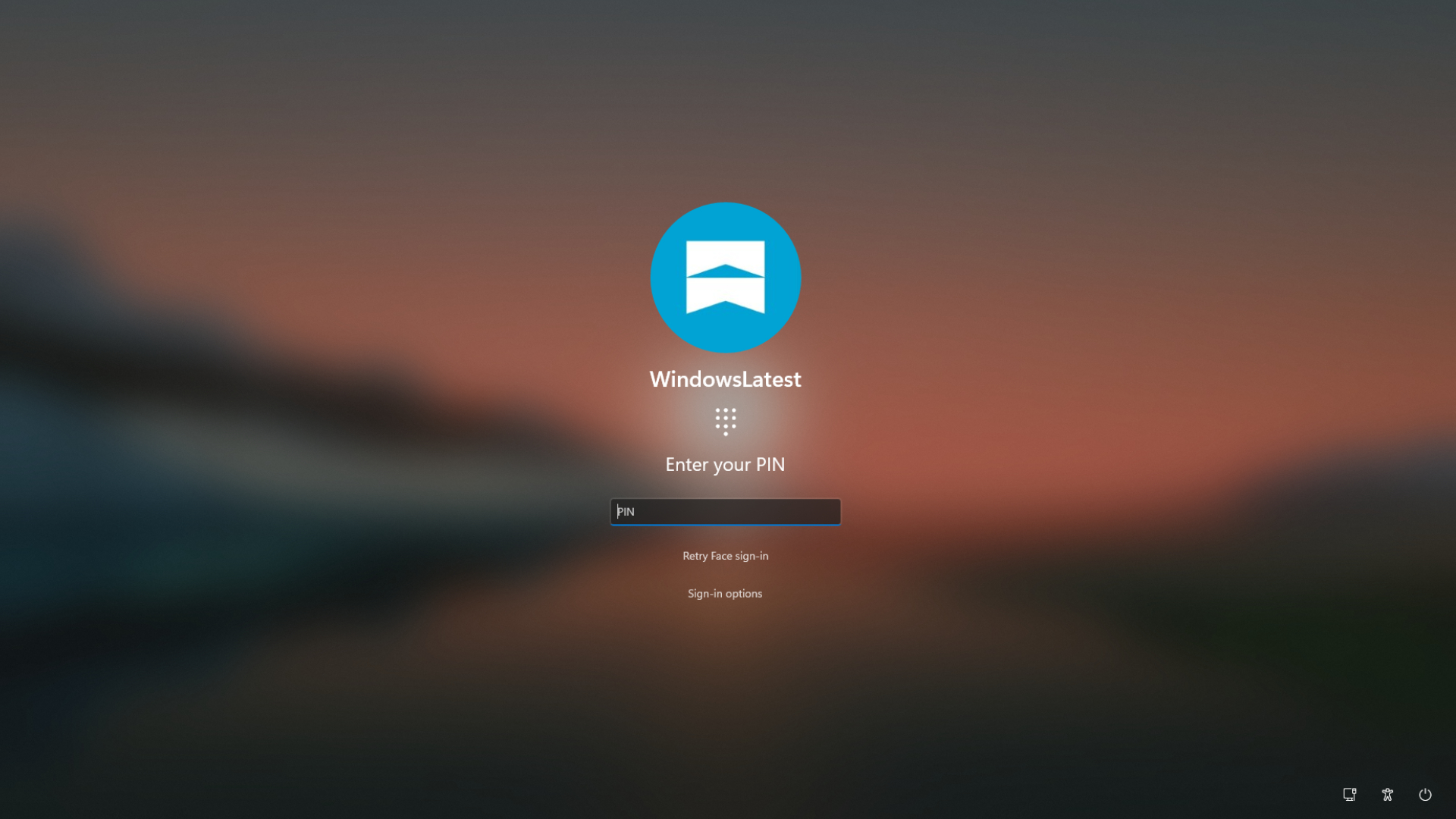
先前當 Windows Hello 無法辨識使用者時,若要再次嘗試臉部驗證,就必須開啟登入選項。更新後,Windows 會直接顯示“重試臉部登入”選項,省去額外的兩次點擊操作。
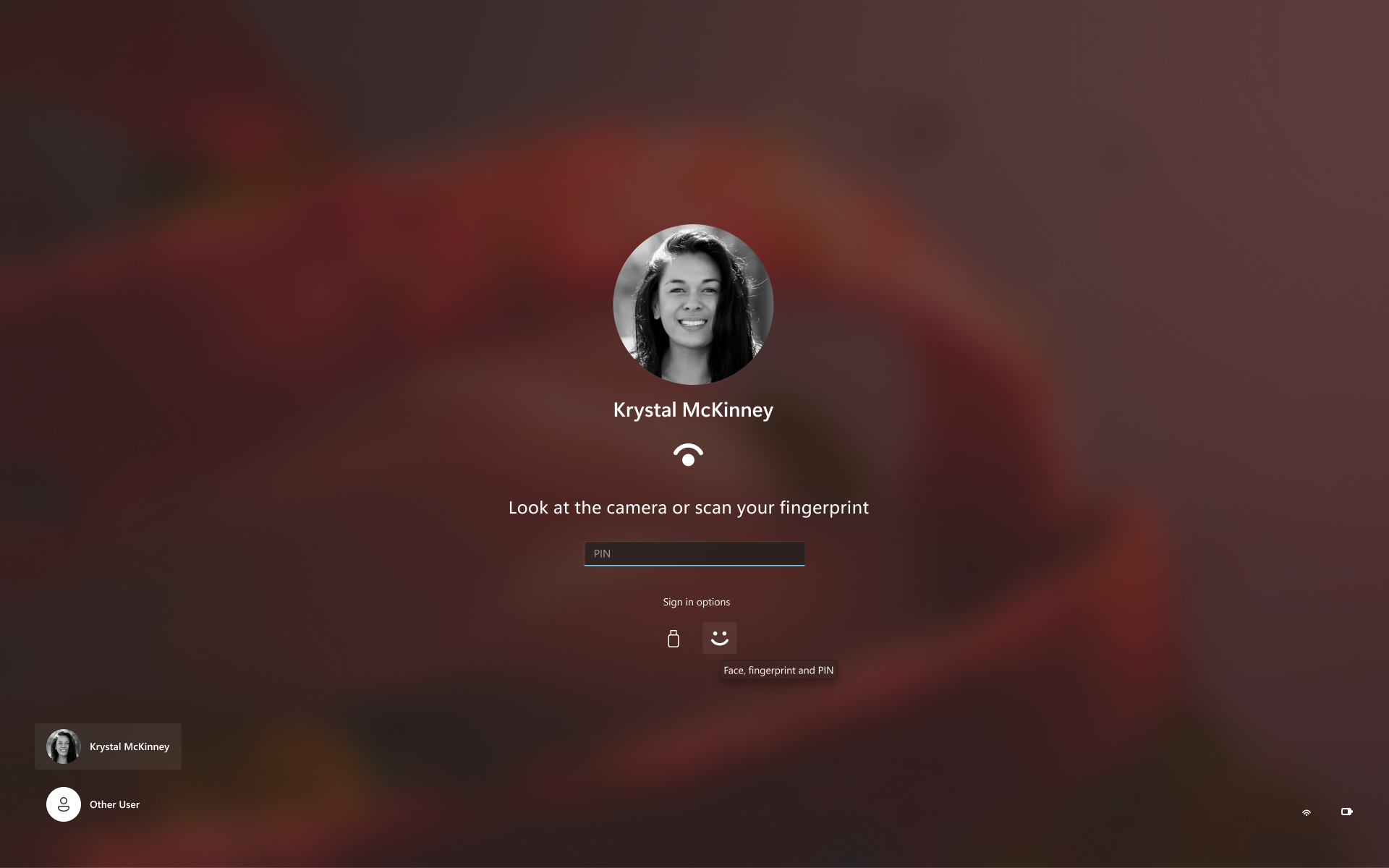
在同時配備紅外線攝影機與指紋辨識器的電腦上,MS 的範例會顯示提示:“看著攝影機或掃描您的指紋”,而 PIN 欄位則直接位於下方。
如何測試全新的登入體驗
開啟設定 > Windows Update > Windows 測試人員計畫。
將 MS 帳戶連結至測試人員計畫。
選取實驗性通道。
檢查更新,並在組建 26340.9882 可用時進行安裝。
組建 26340.9882 以 Windows 11 26H2 為基礎。由於 MS 正逐步推出這項功能,因此它可能不會立即出現在每一台符合資格的電腦上。
實驗性組建可能包含嚴重錯誤。例如,在這個版本中,工作管理員無法正確更新所顯示的 CPU 速度。因此,建議在虛擬機器中測試此組建,或事先備份重要檔案。
Windows Hello 臉部辨識正在改善低光源環境下的表現
在 MS 刻意變更安全性機制後,Windows Hello 臉部辨識在昏暗環境中的效果有所下降。自 2025 年 4 月的 KB5055523 更新起,MS 開始要求彩色攝影機必須偵測到可見的臉部。這導致許多配備隱私遮罩的電腦出現 Windows Hello 問題,包括測試時使用的一台 HP Spectre。
MS 提出的解決方案是利用螢幕發出的光線。10 月 16 日發布的實驗性組建 26340.9750,在設定 > 帳戶 > 登入選項 > 臉部辨識(Windows Hello)中加入了“在臉部辨識期間自動調整螢幕亮度”設定。
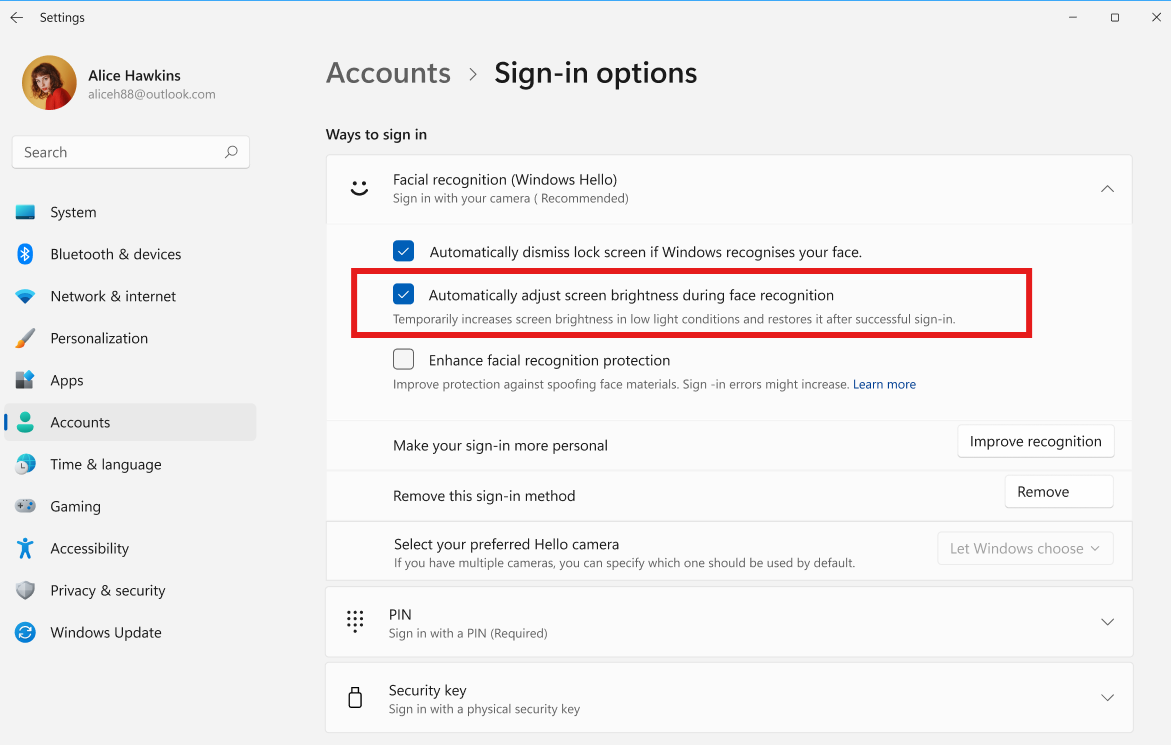
根據 MS 的支援文件,這項功能只會在紅外線攝影機能偵測到使用者臉部、但彩色攝影機無法偵測時啟用。驗證完成後,螢幕亮度會恢復至先前的等級。
這項設定曾出現在受測硬體上,但 MS 隨後因應意見回饋將其移除。該公司表示,這項功能將從 2026 年 11 月起重新推出,且預設為停用。
停用 RGB 攝影機只是有限的暫時解決方案
在同時配備紅外線感測器與標準 RGB 網路攝影機的 Lenovo 筆記型電腦上,即使 RGB 攝影機無法在低光源環境中偵測到臉部,紅外線攝影機仍可進行偵測。在這種情況下,Windows 仍可能要求輸入 PIN。
透過裝置管理員停用 RGB 攝影機後,即使在完全黑暗的環境中,Windows Hello 也可能僅使用紅外線攝影機,幾乎立即完成登入。
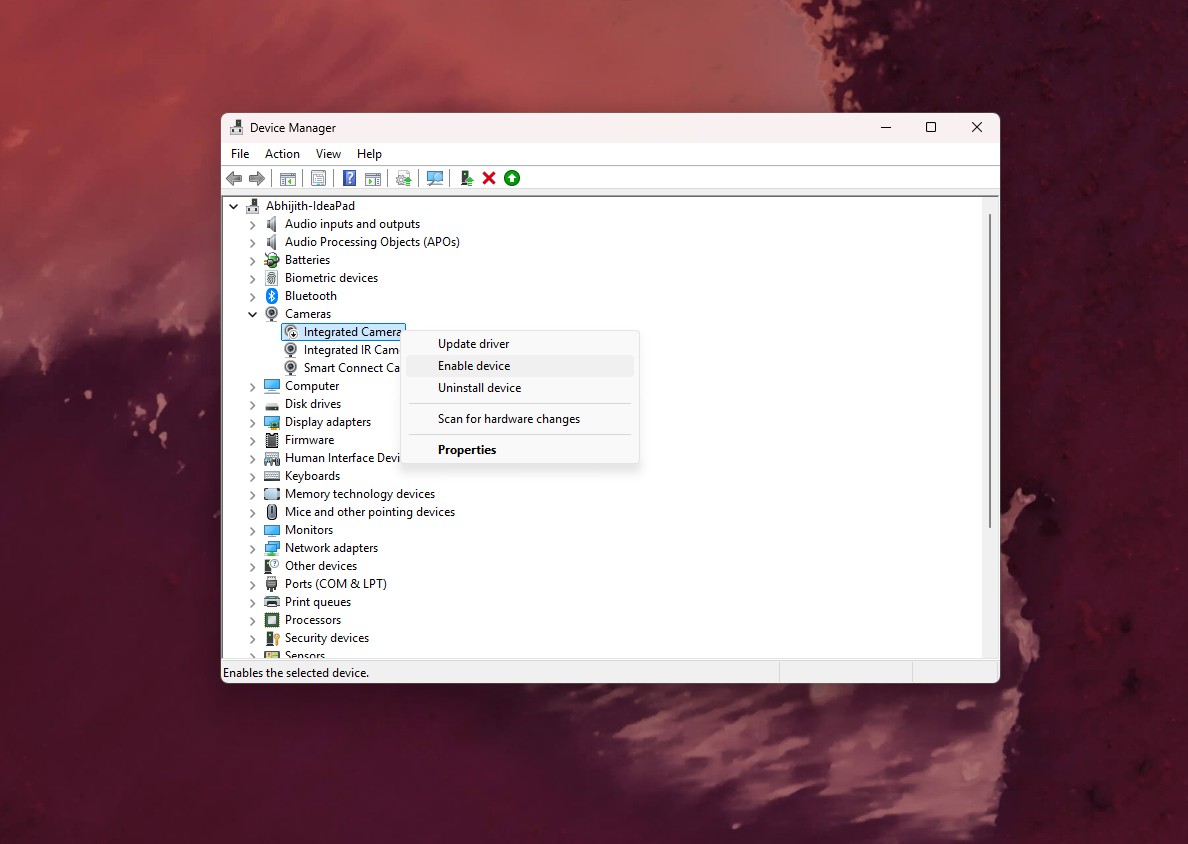
不過,這種暫時解決方案不建議大多數使用者採用。它會繞過 MS 新增的額外安全性檢查,並停用視訊通話所需的網路攝影機,直到使用者重新啟用為止;此外,使用者在 2025 年測試時,這種方式也無法解決每一台電腦上的問題。
IT 系統管理員可取得更詳細的 Windows Hello 記錄
組建 26340.9882 也為 IT 系統管理員新增了 Windows Hello 記錄功能。這些記錄有助於識別已設定的驗證方式、成功登入、失敗嘗試及解除鎖定結果。
事件 4628:位於事件檢視器 > Windows 記錄 > 安全性,此事件會記錄為使用者設定了哪些 Windows Hello 驗證方式,以及登入時使用了哪一種方式。
事件 4629:此事件會記錄失敗的 Windows Hello 驗證嘗試。
事件 5010 與 7010:位於應用程式及服務記錄 > MS > Windows > HelloForBusiness > Operational,這些事件會記錄個別的登入及解除鎖定嘗試,以及其結果。
事件 4628 與 4629 使用現有的稽核登入原則。
小幅改變帶來日常便利
當生物特徵驗證正常運作時,Windows Hello 相當方便,但先前的登入介面往往需要使用者進行不必要的操作。在臉部或指紋辨識仍處於啟用狀態時,持續顯示可用的 PIN 欄位,是一項幅度不大卻能讓使用者每次開啟裝置時都受益的介面改進。
MS 尚未宣布這項重新設計的登入體驗何時會在標準版 Windows 11 電腦上推出。